
Guía de inicio de AgoraQuiz
AgoraQuiz es el quiz de repaso creado por tus alumnos: ellos proponen las preguntas, tú las validas y después toda la clase repasa jugando. Tanto si eres docente o formador como si simplemente tienes curiosidad por descubrir la herramienta, ¡estás en el lugar adecuado!
Esta guía sigue los pasos que la aplicación te propone la primera vez que inicias sesión. Calcula unos diez minutos para preparar tu primer grupo.
- Paso 1 - Crear un grupo
- Paso 2 - Añadir temas
- Paso 3 - Invitar a tus alumnos
- Paso 4 - Construir tu banco de preguntas
- Paso 5 - Iniciar la fase de juego
- Paso 6 - Seguir el progreso
- Paso 7 - Ir más lejos con AgoraQuiz Plus
Paso 1 - Crear un grupo
Un grupo reúne a alumnos que juegan entre sí sobre los mismos temas: casi siempre, una clase.
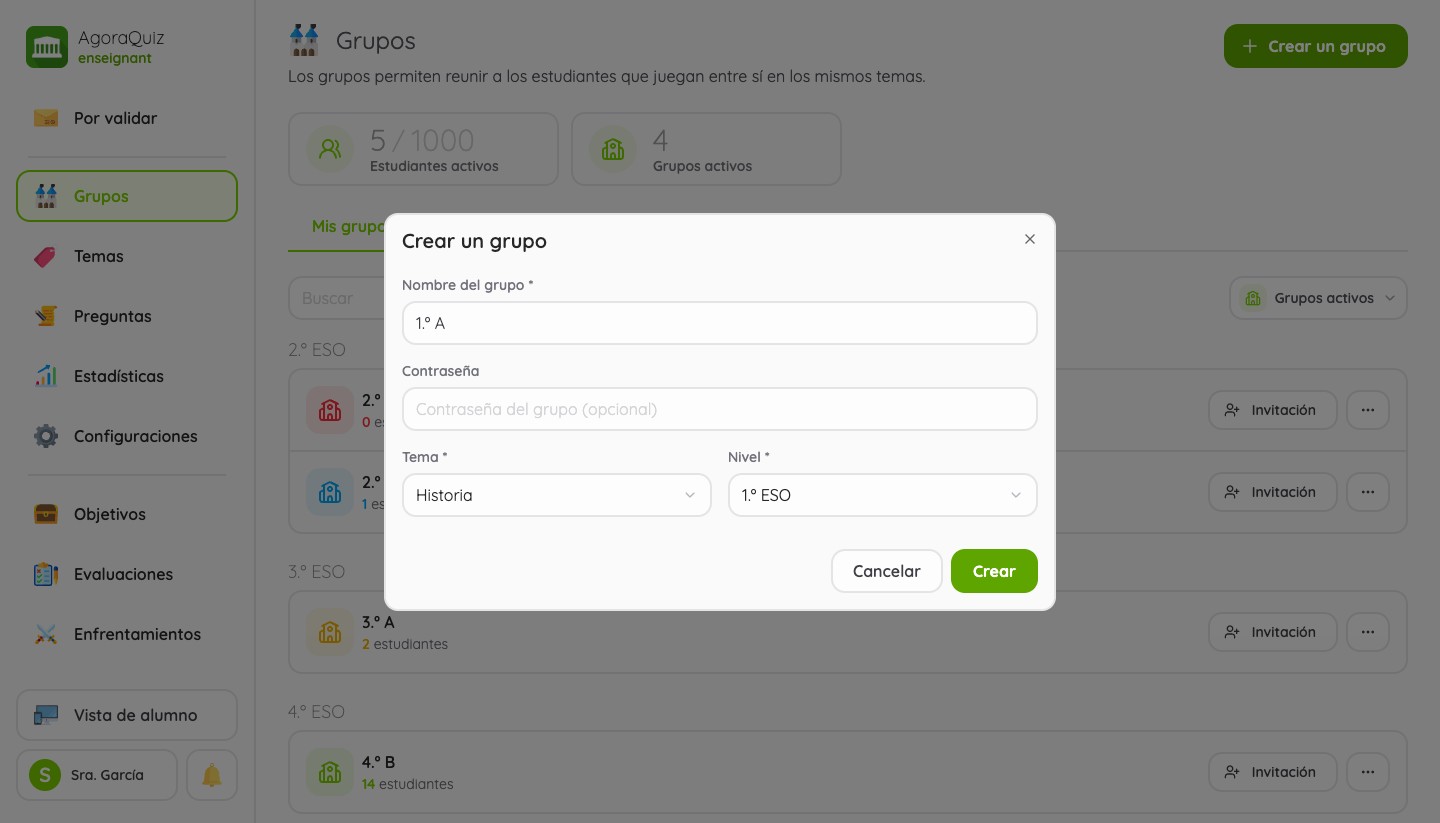
Desde la página Grupos, haz clic en Crear un grupo e indica un nombre, una materia y un nivel. La contraseña es opcional: añade una si quieres evitar que un alumno se una al grupo de otra clase.
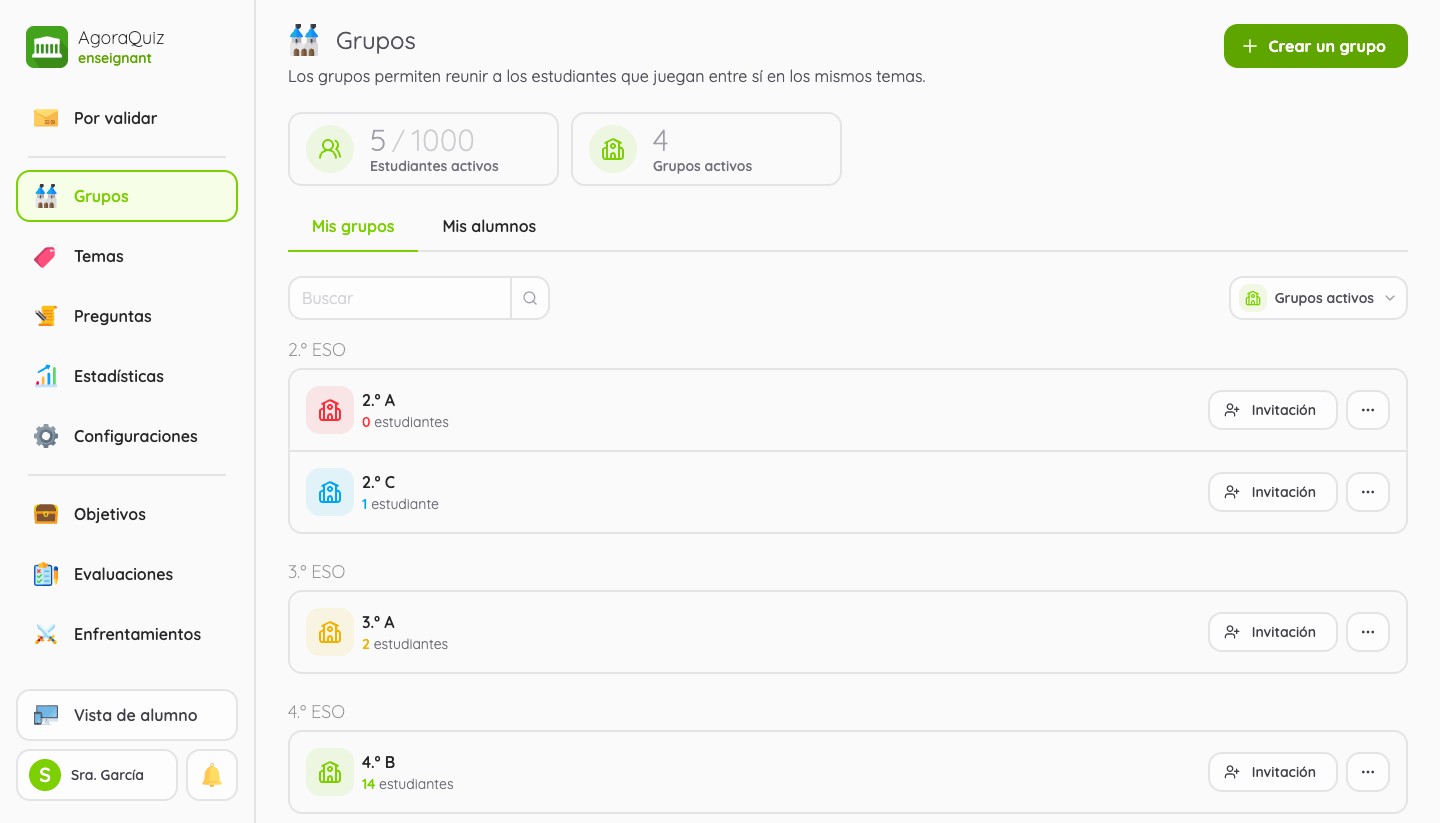
Después, tus grupos aparecen ordenados por nivel, con el número de alumnos de cada uno.
A tener en cuenta
- La cuenta gratuita permite acoger hasta 40 alumnos en 1 grupo activo. AgoraQuiz Plus llega a 1200 alumnos, con grupos ilimitados.
- En cualquier momento puedes desactivar un grupo desde su menú «...»: deja de estar accesible para los alumnos y libera su plaza.
Paso 2 - Añadir temas
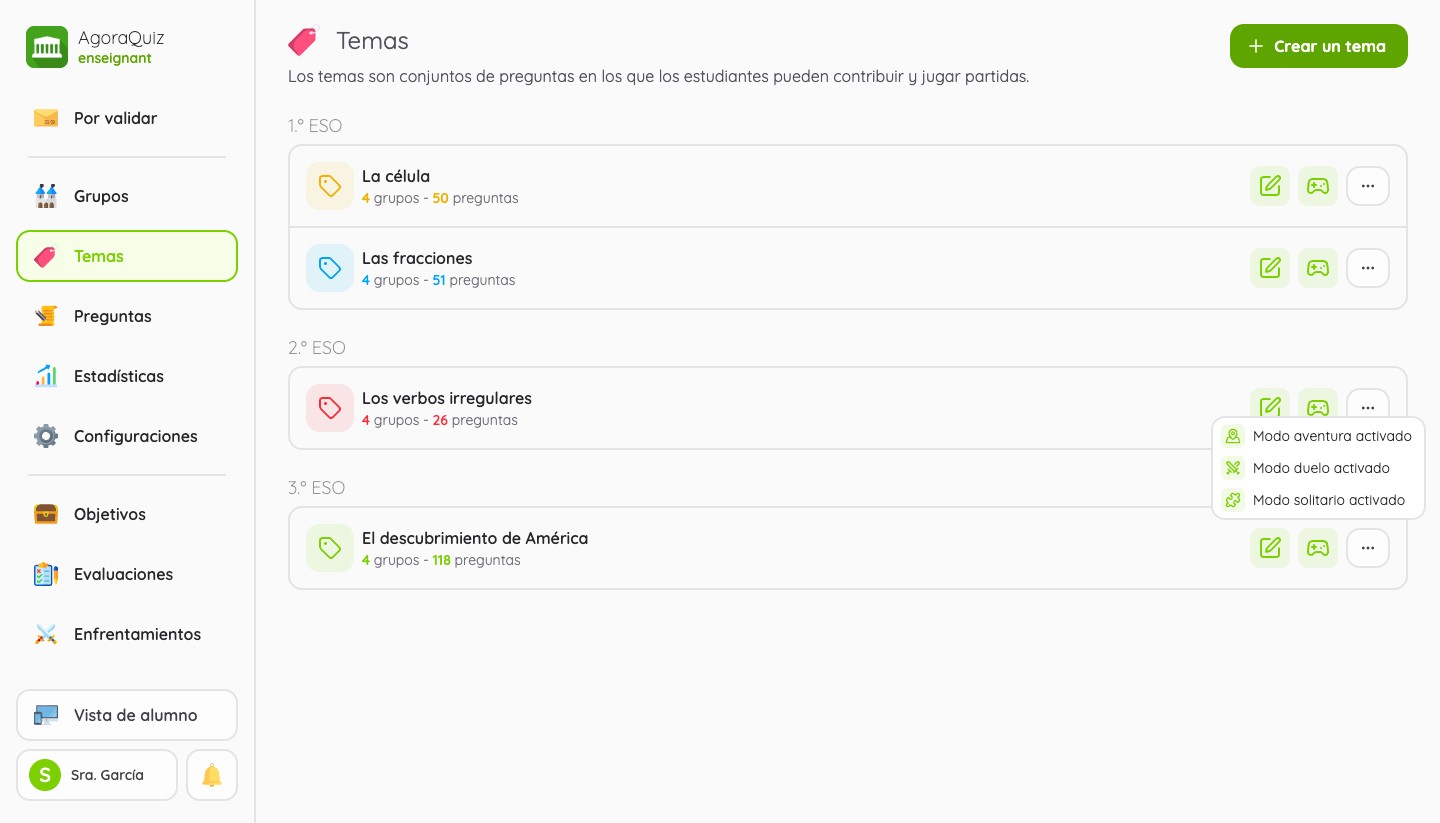
Los temas son conjuntos de preguntas sobre los que los alumnos proponen preguntas y juegan partidas.
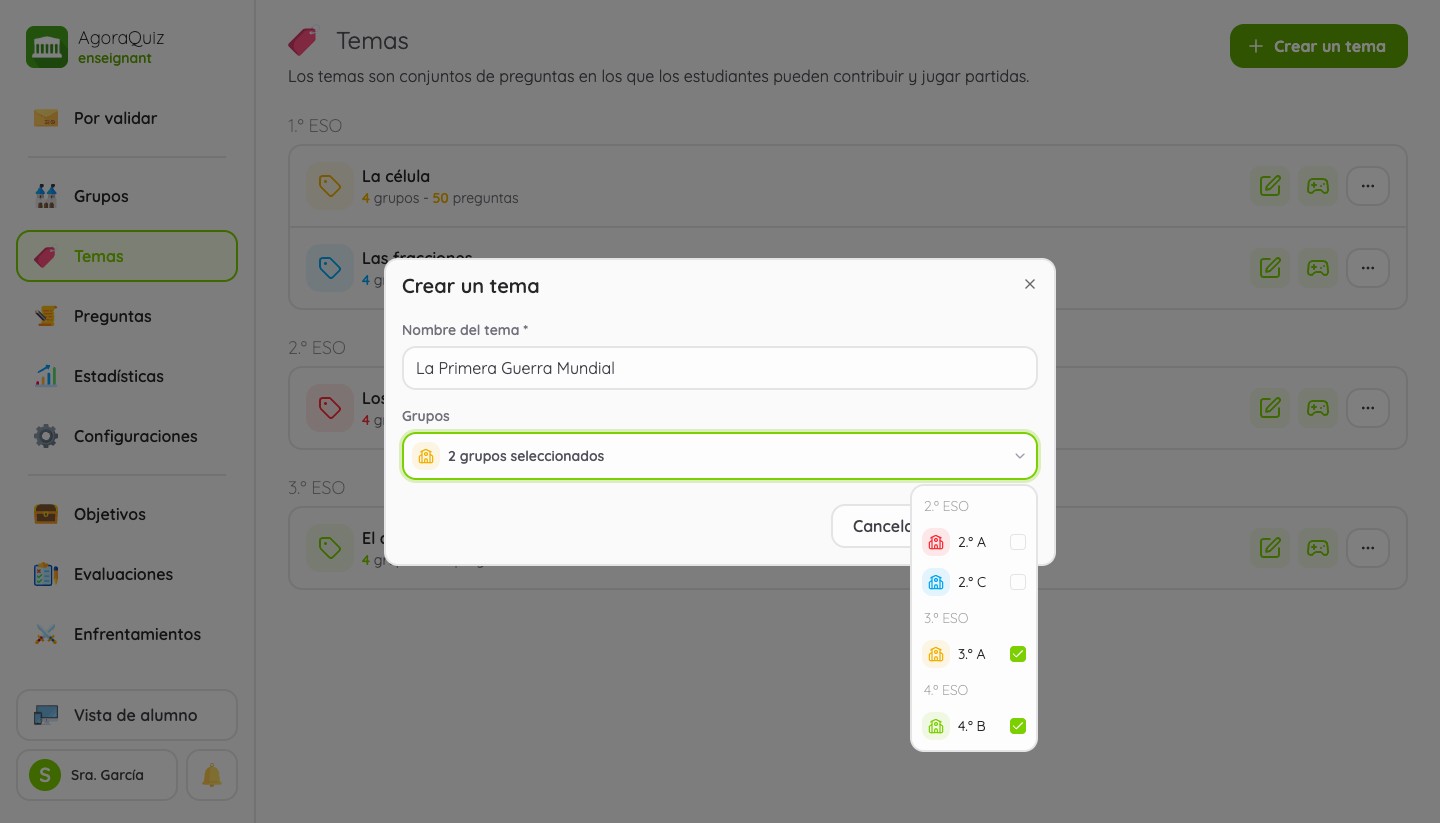
Desde la página Temas, haz clic en Crear un tema, ponle un nombre y selecciona los grupos que tendrán acceso a él. Un mismo tema puede compartirse entre varios grupos: así, las preguntas validadas benefician a todas tus clases.
La lista de temas indica, para cada uno, el número de grupos y de preguntas. El icono del mando muestra los modos de juego desbloqueados: se activan solos a medida que el tema se va llenando (consulta el paso 5).
A tener en cuenta
- Haz coincidir tus temas con las unidades de tus clases: a tus alumnos les resulta más fácil orientarse y tus estadísticas son más legibles.
- Un tema puede modificarse en cualquier momento, por ejemplo para abrirlo a un grupo nuevo.
Paso 3 - Invitar a tus alumnos
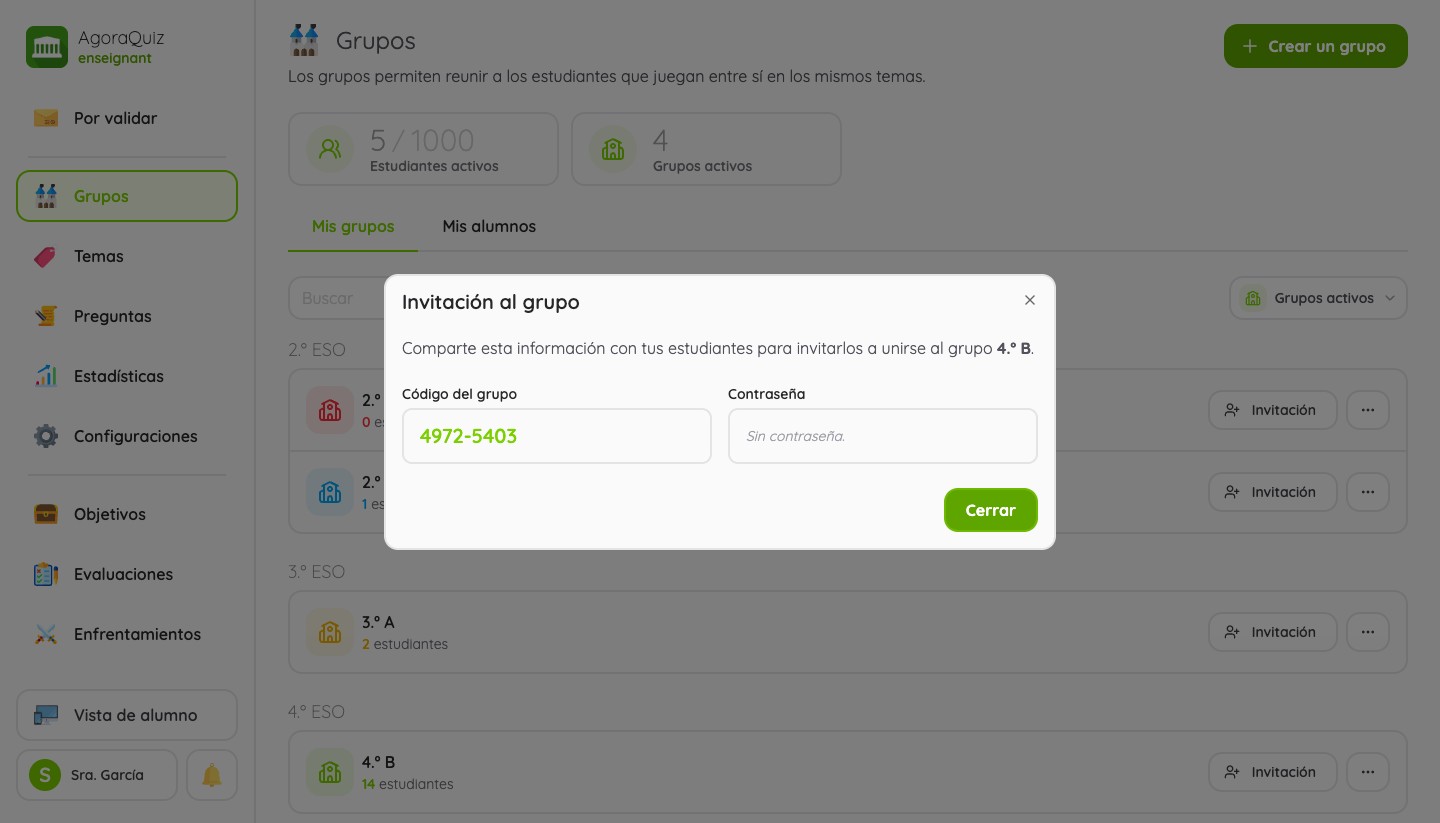
En la lista de grupos, el botón Invitación muestra el código del grupo (8 cifras) y, si has definido una, su contraseña. Es todo lo que necesitan tus alumnos.
Del lado del alumno, todo ocurre en la aplicación AgoraQuiz, en el teléfono, la tableta o el ordenador:
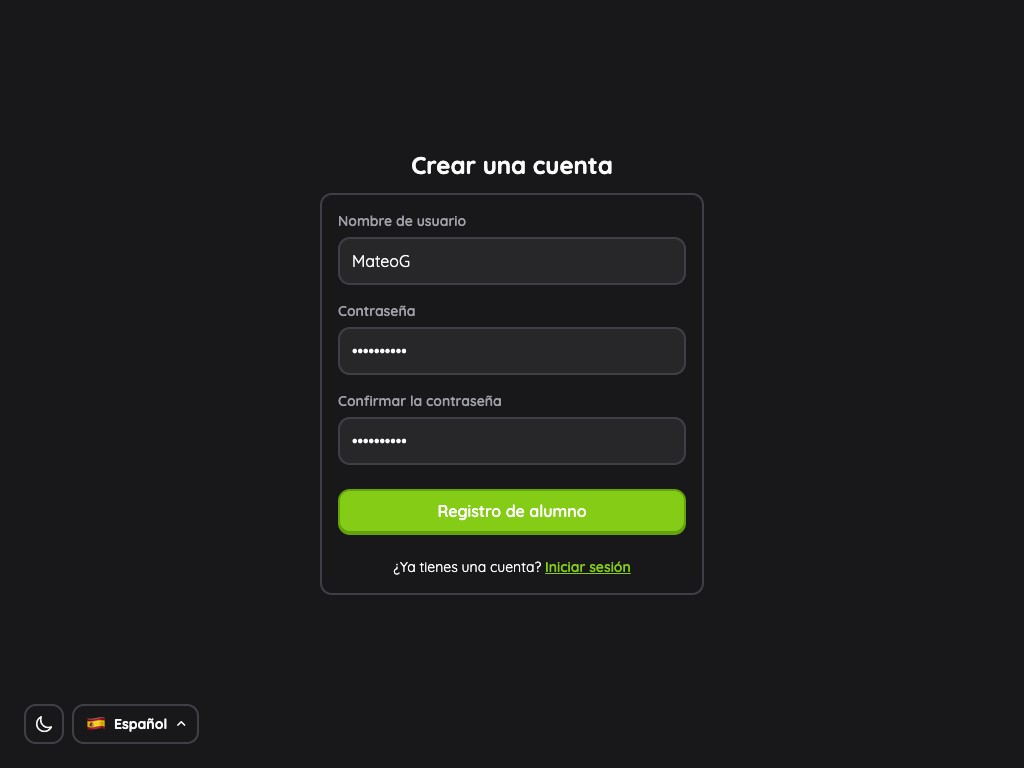
- El alumno crea una cuenta con un simple nombre de usuario y una contraseña. No se pide ninguna dirección de correo electrónico.
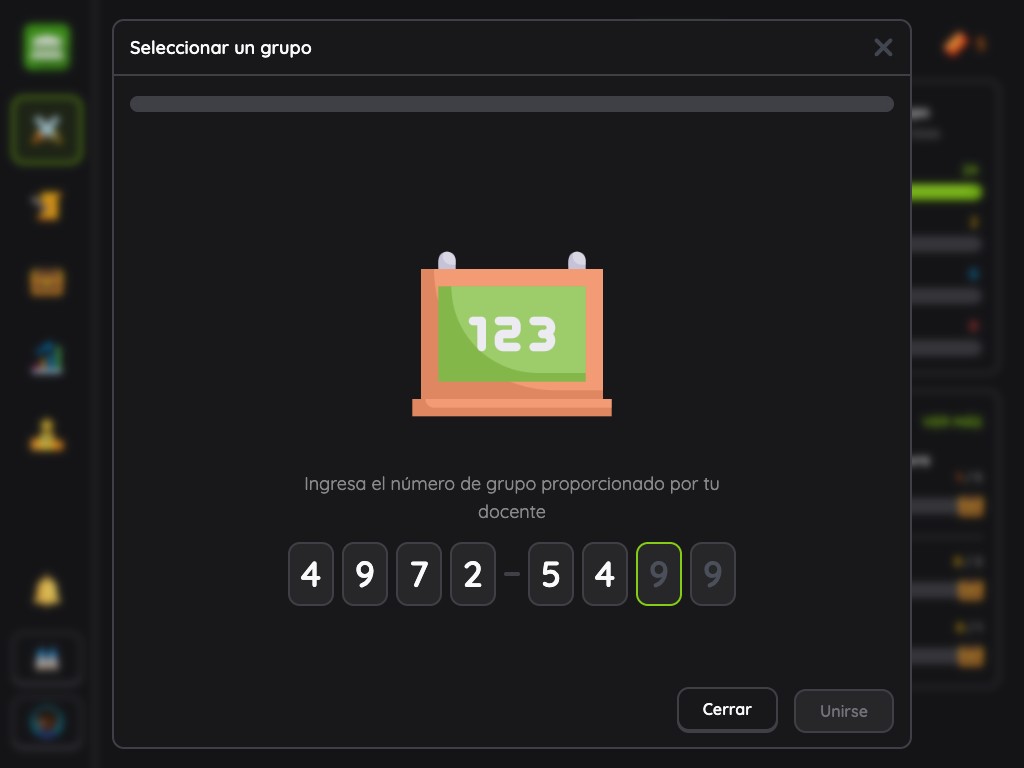
- Introduce el código del grupo que le ha dado su docente y, después, la contraseña si el grupo tiene una.
Llega entonces a la pantalla de inicio de su grupo, listo para proponer sus primeras preguntas.
Ver la aplicación como tus alumnos
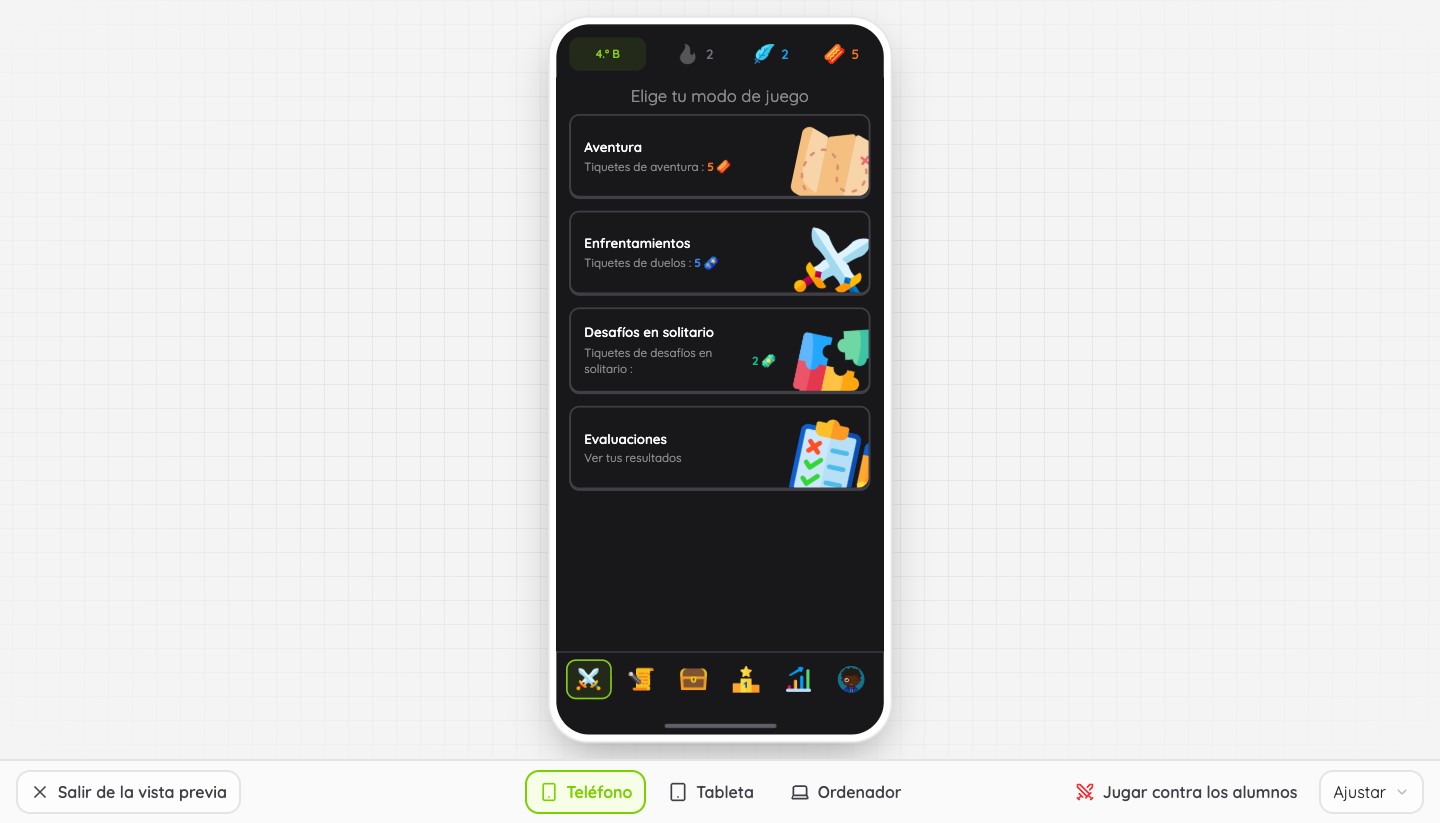
Antes de compartir el código, abre la Vista de alumno, en la parte inferior del menú: la aplicación de tus alumnos se muestra dentro de tu espacio docente, en un teléfono, una tableta o un ordenador. Allí eres miembro de cada uno de tus grupos: puedes proponer una pregunta, jugar una lección o iniciar un duelo, exactamente como ellos.
A tener en cuenta
- Un alumno puede unirse a varios grupos con la misma cuenta y pasar de uno a otro desde la aplicación.
- ¿Un alumno ha olvidado su contraseña? Puedes cambiarla desde la pestaña Mis alumnos de la página Grupos. Ahí también puedes retirar a un alumno de un grupo.
- AgoraQuiz es gratis para tus alumnos, y sin ninguna publicidad.
Paso 4 - Construir tu banco de preguntas
Es el corazón de AgoraQuiz: son tus alumnos quienes escriben las preguntas. Formular una buena pregunta, y tres respuestas incorrectas pero creíbles, ya es repasar.
Tus alumnos proponen preguntas
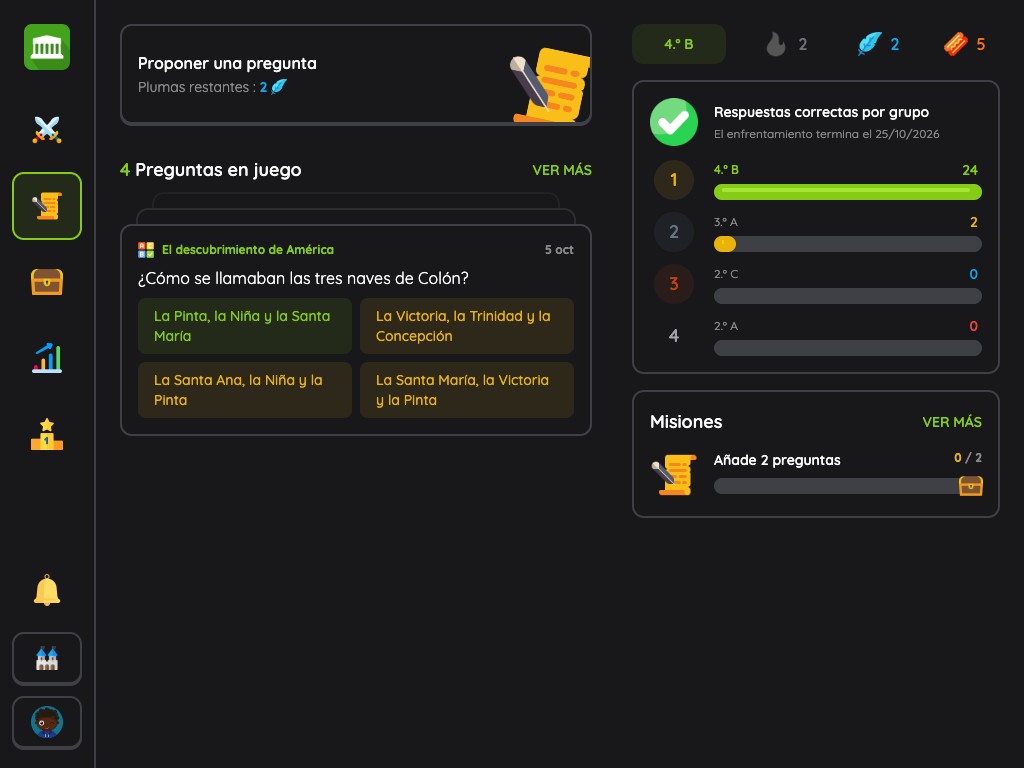
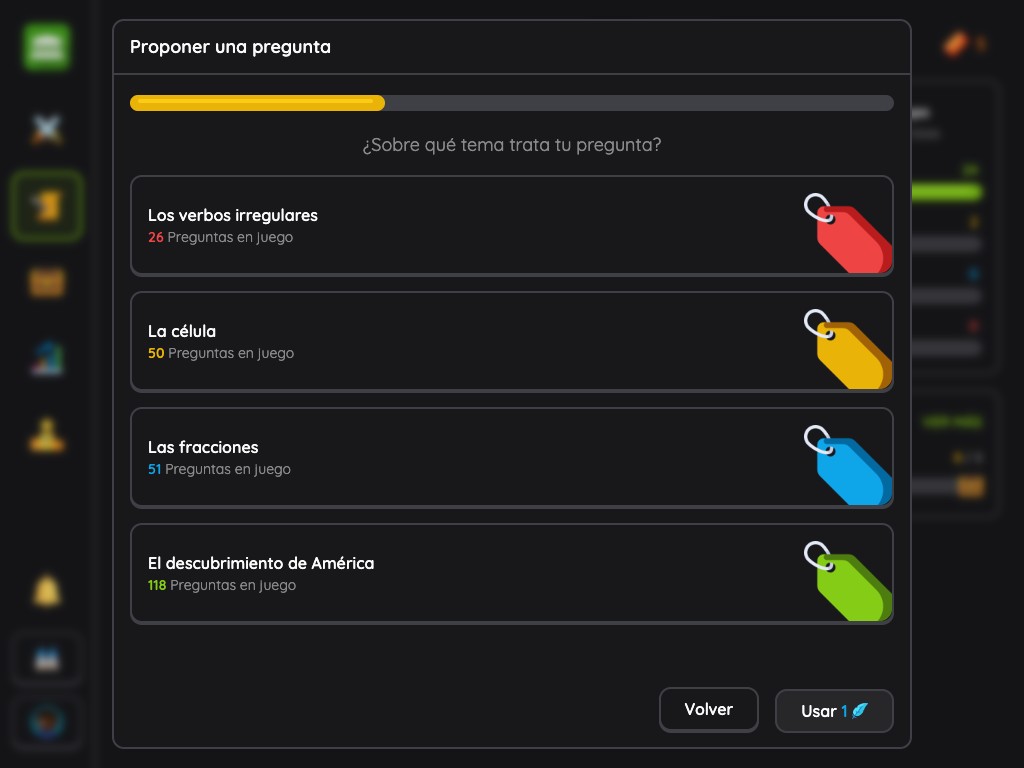
Desde la pestaña Contribuir, el alumno elige un tipo de pregunta y un tema, y después redacta su pregunta y sus respuestas. En el mismo lugar encuentra sus preguntas pendientes, las que debe corregir y las que ya están en juego.
Cada propuesta consume una pluma. El alumno tiene 5 como máximo y se recargan con el tiempo: una buena razón para dar prioridad a la calidad frente a la cantidad.
Tú validas las preguntas
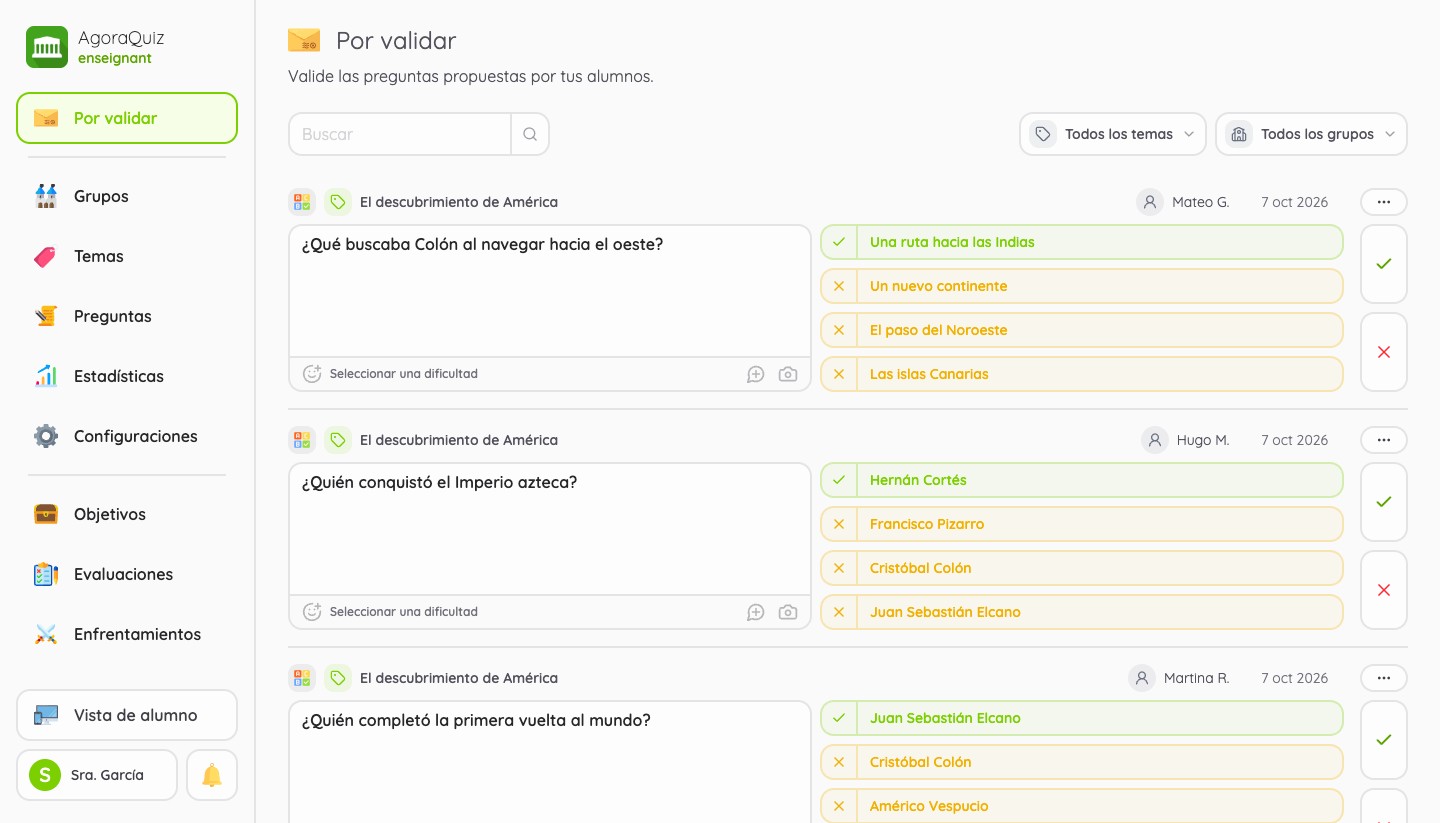
Las preguntas propuestas llegan a Por validar. Para cada una puedes:
- corregir directamente el enunciado o las respuestas, e indicar una dificultad;
- validarla: entra en juego de inmediato;
- rechazarla indicando un motivo: el alumno la encuentra entre sus preguntas por corregir y puede volver a enviártela.
También puedes crear tus propias preguntas
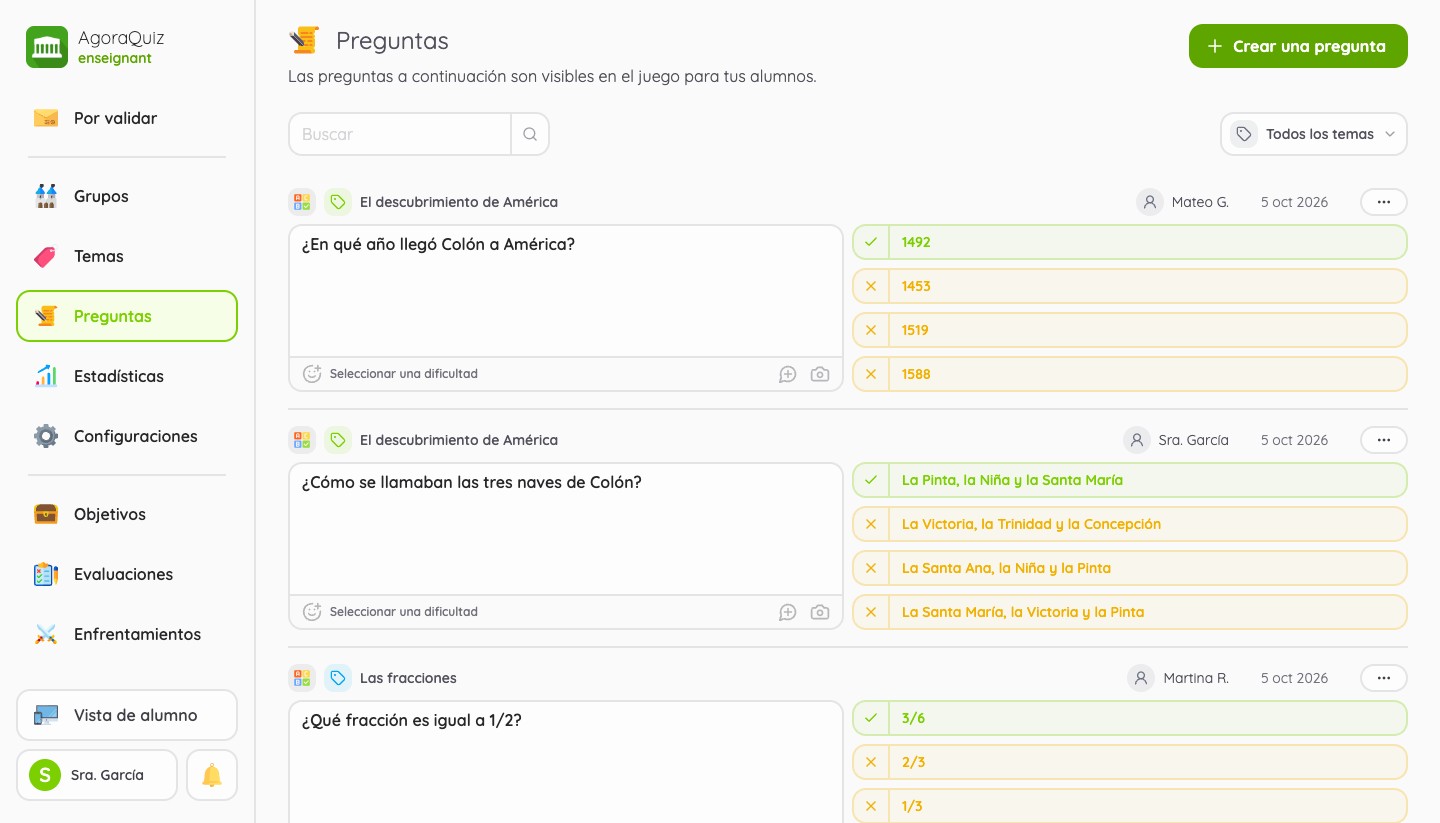
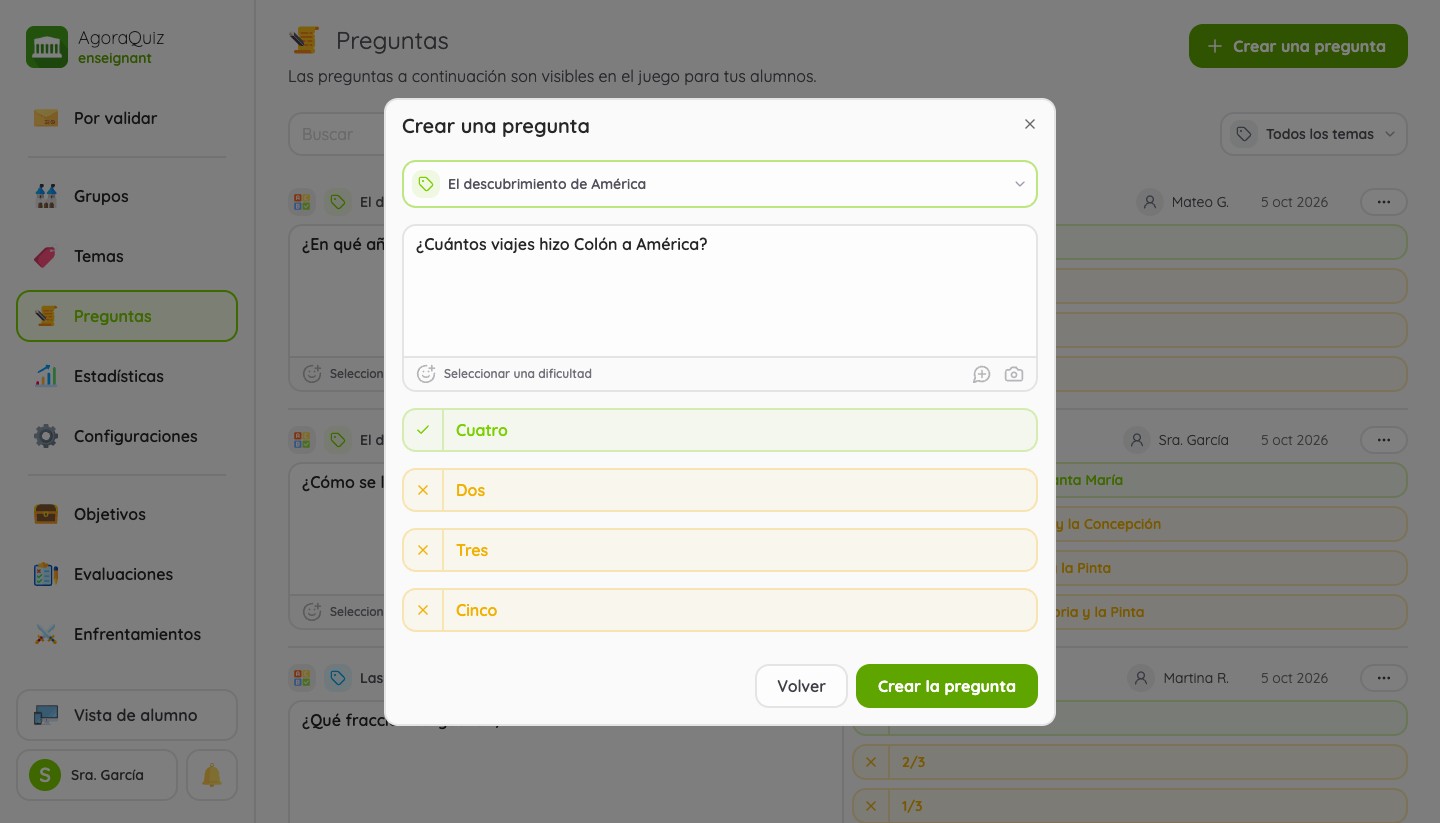
Para poner en marcha un tema o completar el trabajo de tus alumnos, la página Preguntas te permite crear una pregunta tú mismo. También muestra todas las preguntas en juego, que puedes modificar o eliminar en cualquier momento.
Existen cuatro tipos de preguntas: la pregunta clásica (una respuesta correcta entre cuatro), la pregunta de dos opciones, la pregunta de opción múltiple y la pregunta a ordenar, cuyas respuestas hay que colocar en el orden correcto.
También puedes asociar una explicación a una pregunta: el alumno la ve después de una respuesta incorrecta, y una misma explicación puede servir para varias preguntas.
A tener en cuenta
- El alumno gana puntos de experiencia por cada pregunta validada: 150 por una pregunta clásica o de opción múltiple, 100 por una pregunta de dos opciones.
- No dudes en validar algunos duplicados:
- si varios alumnos plantean la misma pregunta, probablemente sea importante;
- aparecerá más a menudo en el juego;
- las respuestas incorrectas propuestas suelen ser distintas;
- cada autor recibe su recompensa, no solo el más rápido.
- Las preguntas de opción múltiple, las preguntas a ordenar y las imágenes están incluidas en AgoraQuiz Plus.
Paso 5 - Iniciar la fase de juego
Buena noticia: no hay nada que iniciar. Los modos de juego se desbloquean automáticamente en cuanto un tema tiene suficientes preguntas validadas.
- 20 preguntas: el modo Aventura
- 30 preguntas: el modo Duelo
- 50 preguntas: los Desafíos en solitario
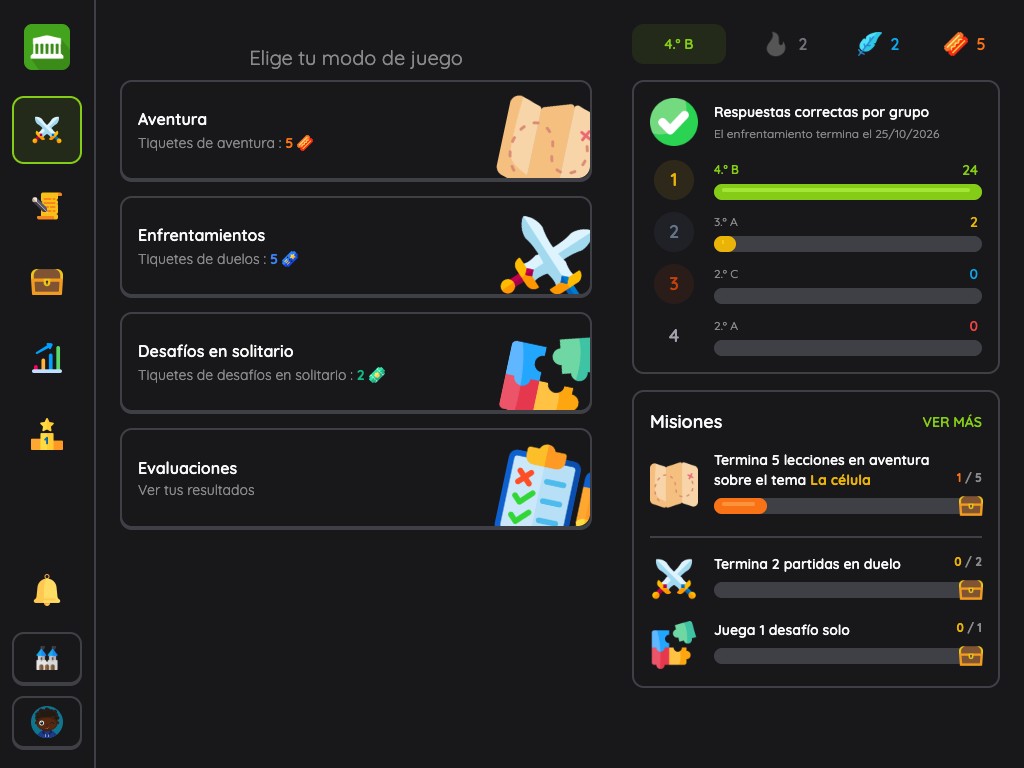
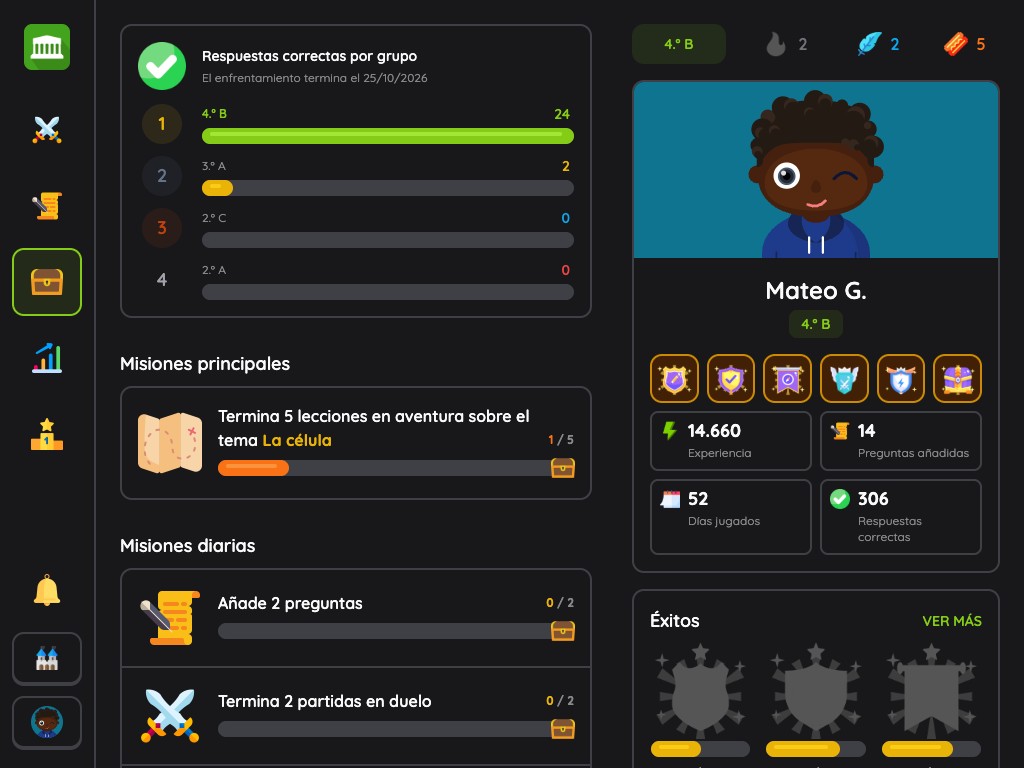
La pantalla de inicio del alumno muestra los modos disponibles, sus misiones del momento y, si lo hay, el enfrentamiento en curso entre grupos.
Modo «Aventura»
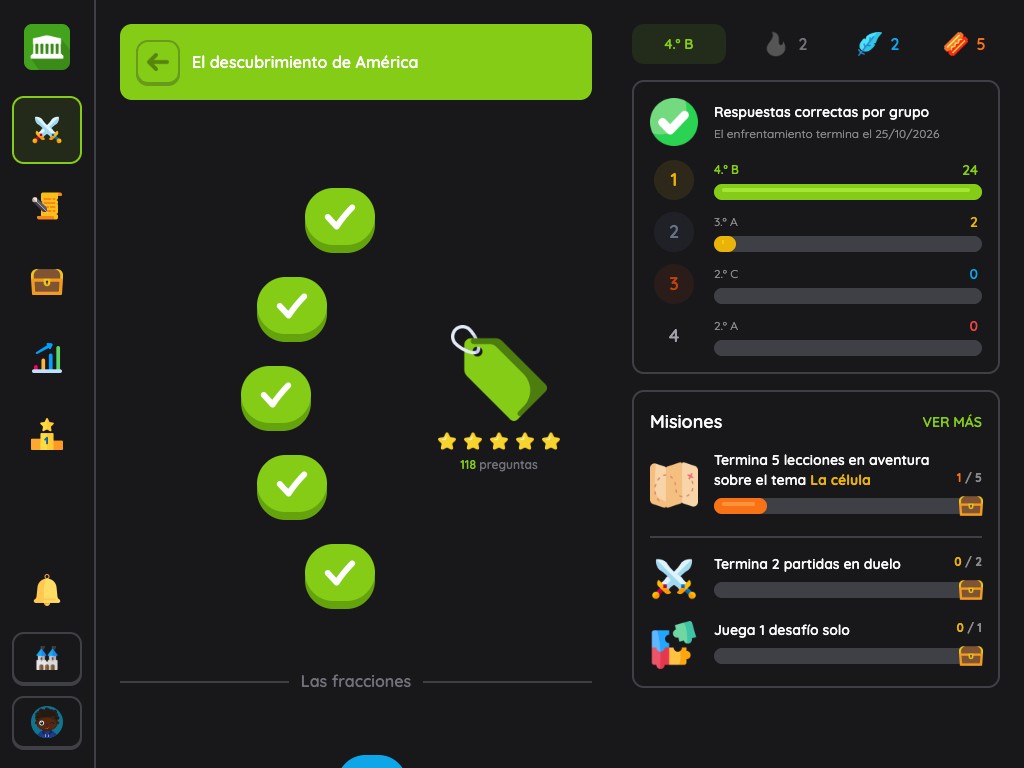
Cada tema es un recorrido de 5 lecciones de 10 preguntas, que se completan una tras otra. La primera lección se abre con 20 preguntas y después se desbloquea una nueva cada 20 preguntas adicionales: cuanto más contribuye la clase, más larga es la aventura.
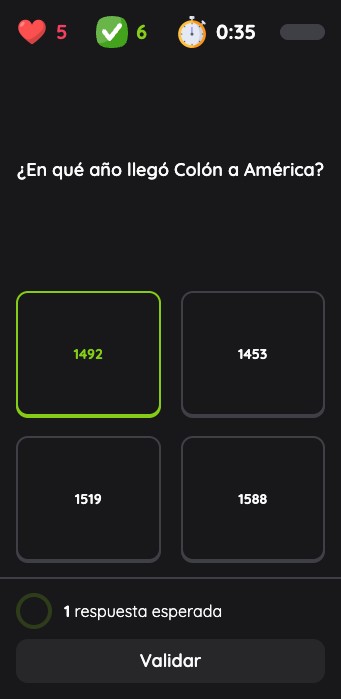
Modo «Duelo»
Un cara a cara con un compañero del grupo, en 4 rondas de 3 preguntas. En cada ronda, uno de los dos jugadores elige el tema entre 3 propuestas. La partida es asíncrona: cada uno juega cuando puede, y gana quien dé más respuestas correctas.
Dos formas de iniciar un duelo:
- Partida normal: el alumno se enfrenta a otro jugador del grupo.
- Partida amistosa: el alumno busca a un compañero por su nombre y le envía una invitación, válida durante 48 horas.
Desafíos en solitario
Tres desafíos para practicar a solas y superar tu propia puntuación, o la del grupo:
- Modo supervivencia: responder correctamente al mayor número de preguntas, con solo 3 vidas.
- Contrarreloj: dar el máximo de respuestas correctas en 1 minuto y 30 segundos.
- Primero a 10 respuestas correctas: alcanzar 10 respuestas correctas lo más rápido posible.
Misiones, rachas y clasificaciones
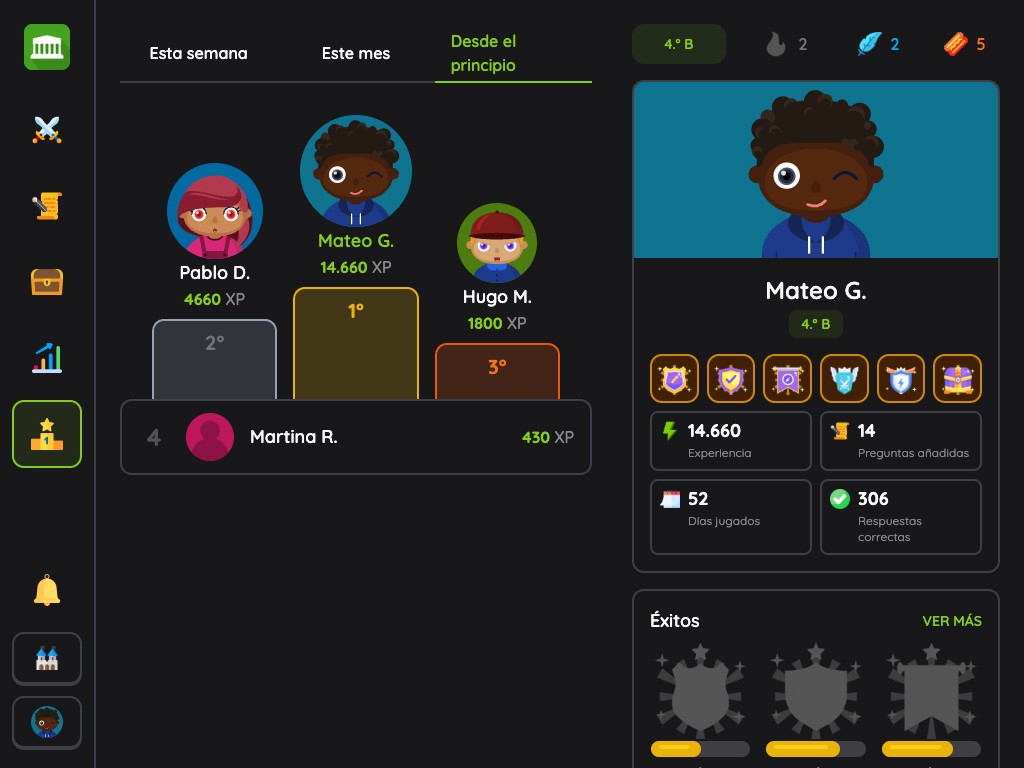
Para que apetezca volver, la aplicación propone a cada alumno misiones diarias (añadir preguntas, completar lecciones, jugar un duelo...), una racha de días de práctica que mantener y una clasificación del grupo.
Logros y avatar
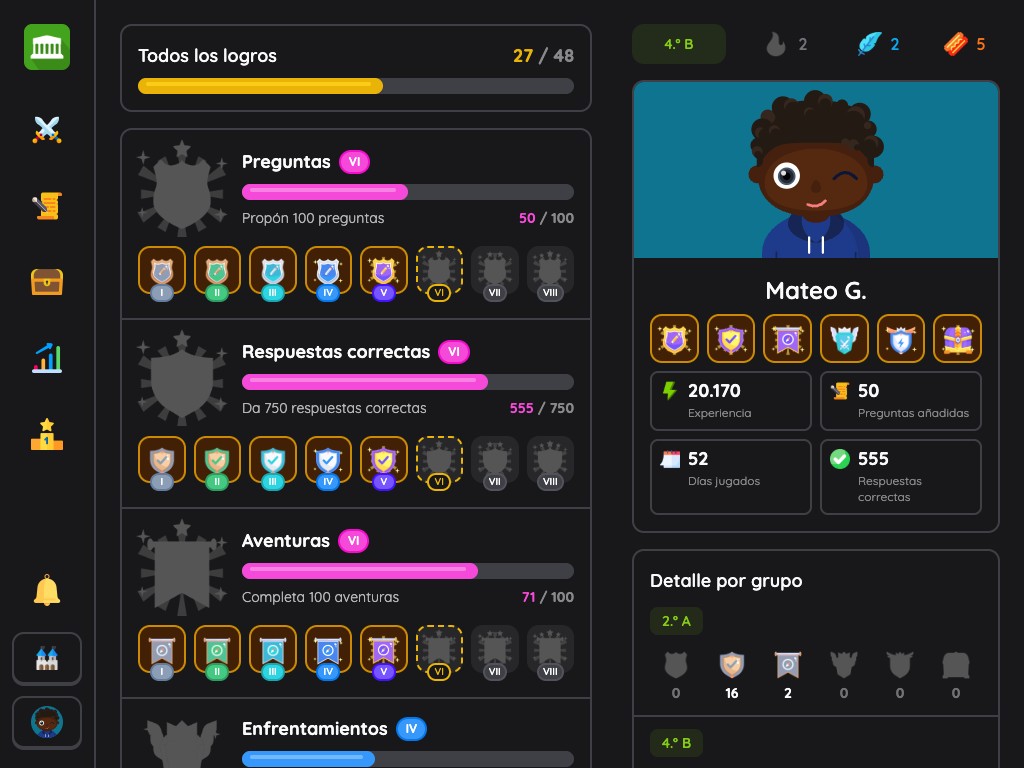
Cada alumno desbloquea logros a medida que juega: preguntas propuestas, respuestas correctas, aventuras, enfrentamientos, desafíos en solitario y misiones. Cada uno tiene 8 niveles, desde el primer intento hasta 200 preguntas o 1500 respuestas correctas.
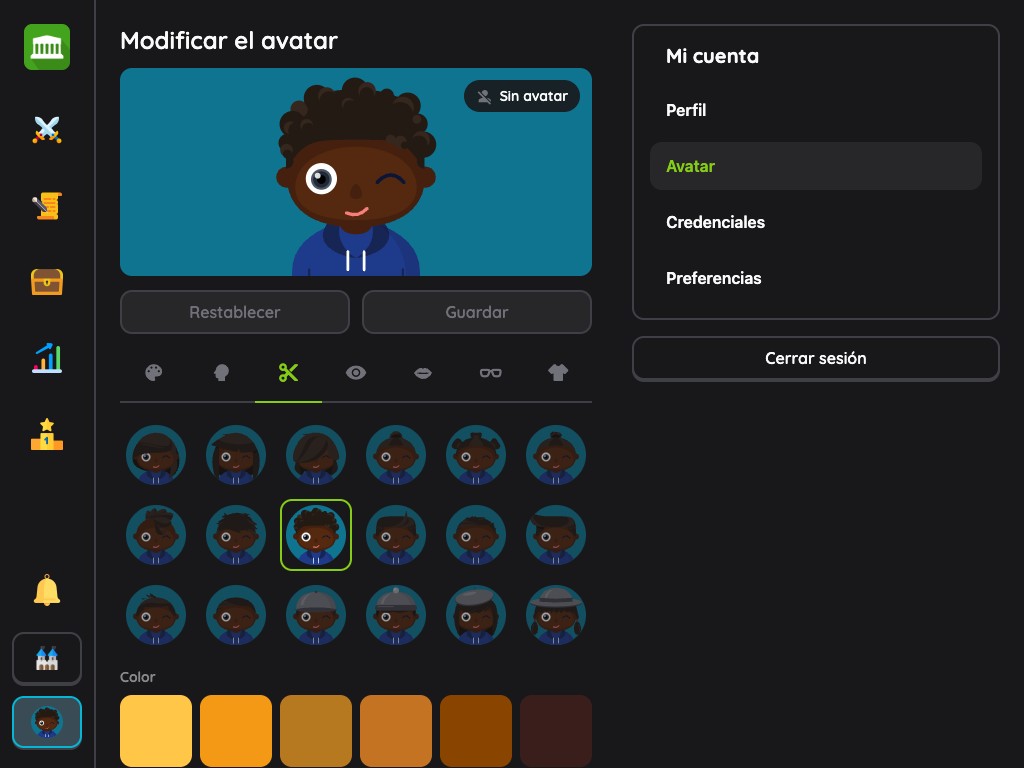
También crea su avatar (cara, pelo, ojos, gafas, ropa, sombrero), que lo acompaña en la clasificación, en los duelos y en su perfil.
Ajustar el desarrollo de las partidas
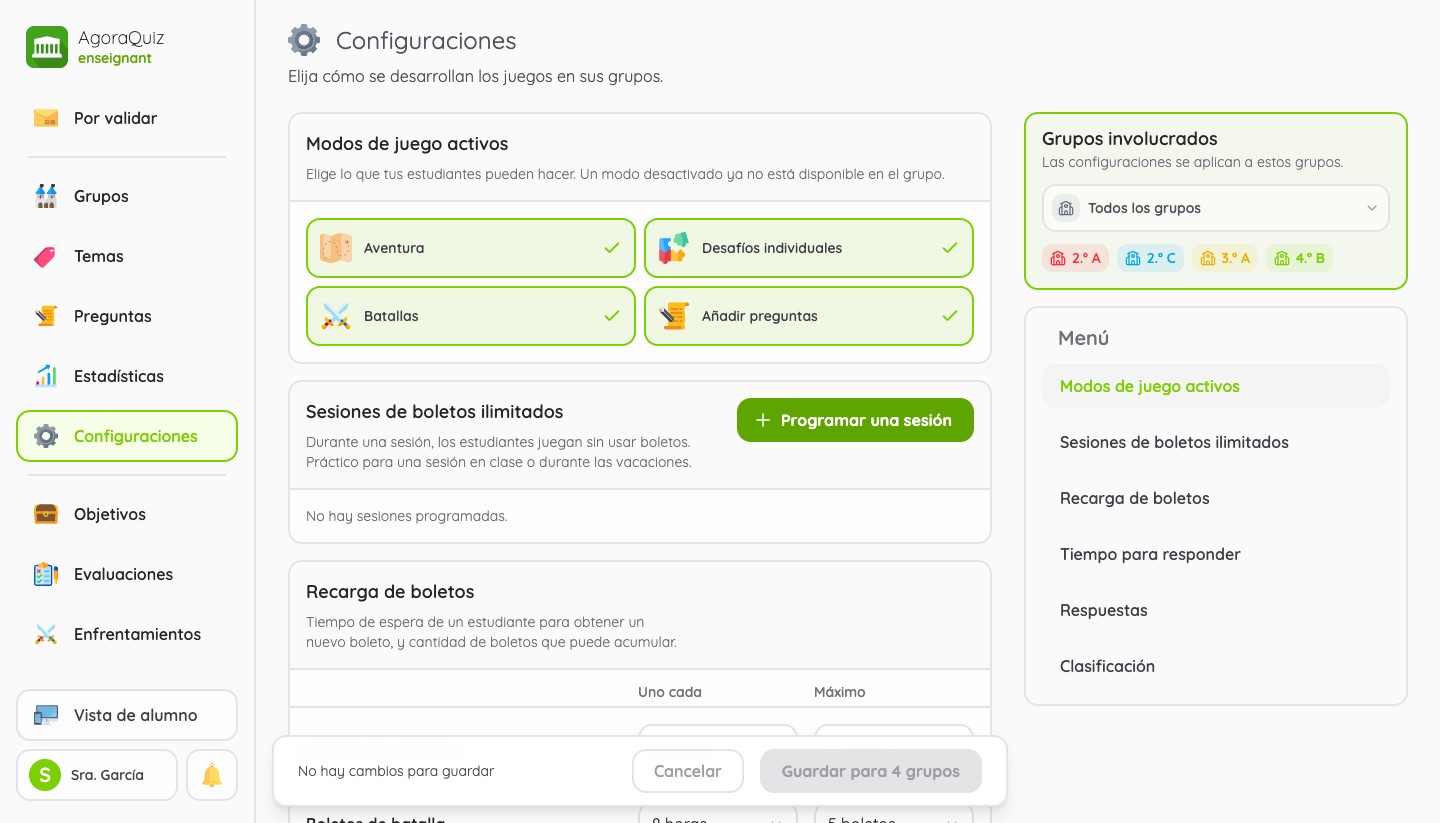
La página Configuraciones se aplica a todos tus grupos, o solo a los que selecciones. En ella ajustas el tiempo para responder de cada modo de juego (20 segundos por pregunta por defecto), si se muestra la respuesta correcta después de un error y la clasificación: número de alumnos mostrados y puesto personal de cada uno.
Con AgoraQuiz Plus eliges también los modos de juego activos, la recarga de tickets y sesiones de tickets ilimitados, para una sesión en clase o para las vacaciones.
A tener en cuenta
- Los alumnos ganan puntos de experiencia con cada respuesta correcta.
- Cada partida consume un ticket del modo jugado. El alumno tiene 5 como máximo por modo y se recargan con el tiempo. Con AgoraQuiz Plus, eliges la velocidad de recarga de los tickets y programas sesiones de tickets ilimitados.
Paso 6 - Seguir el progreso
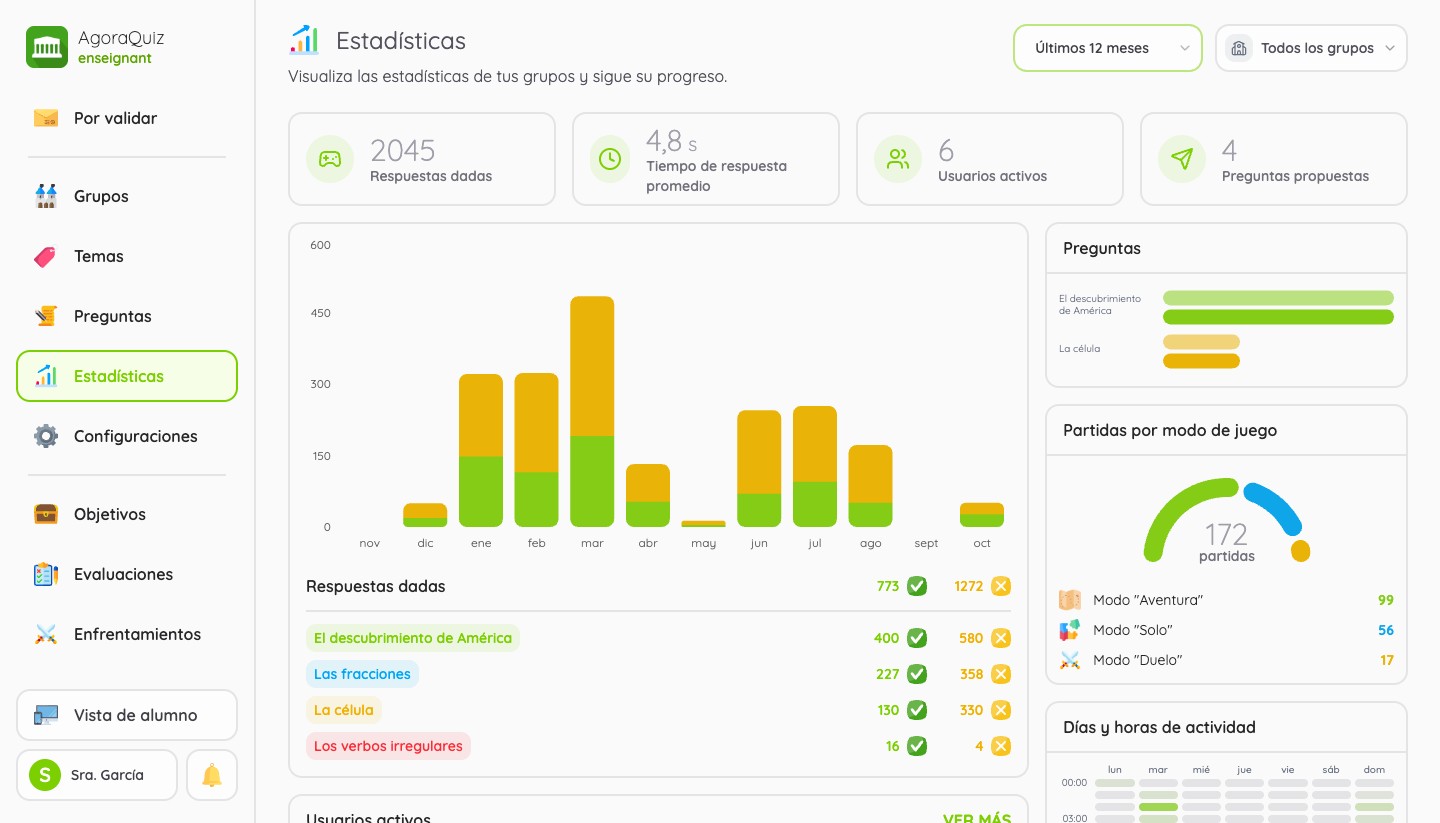
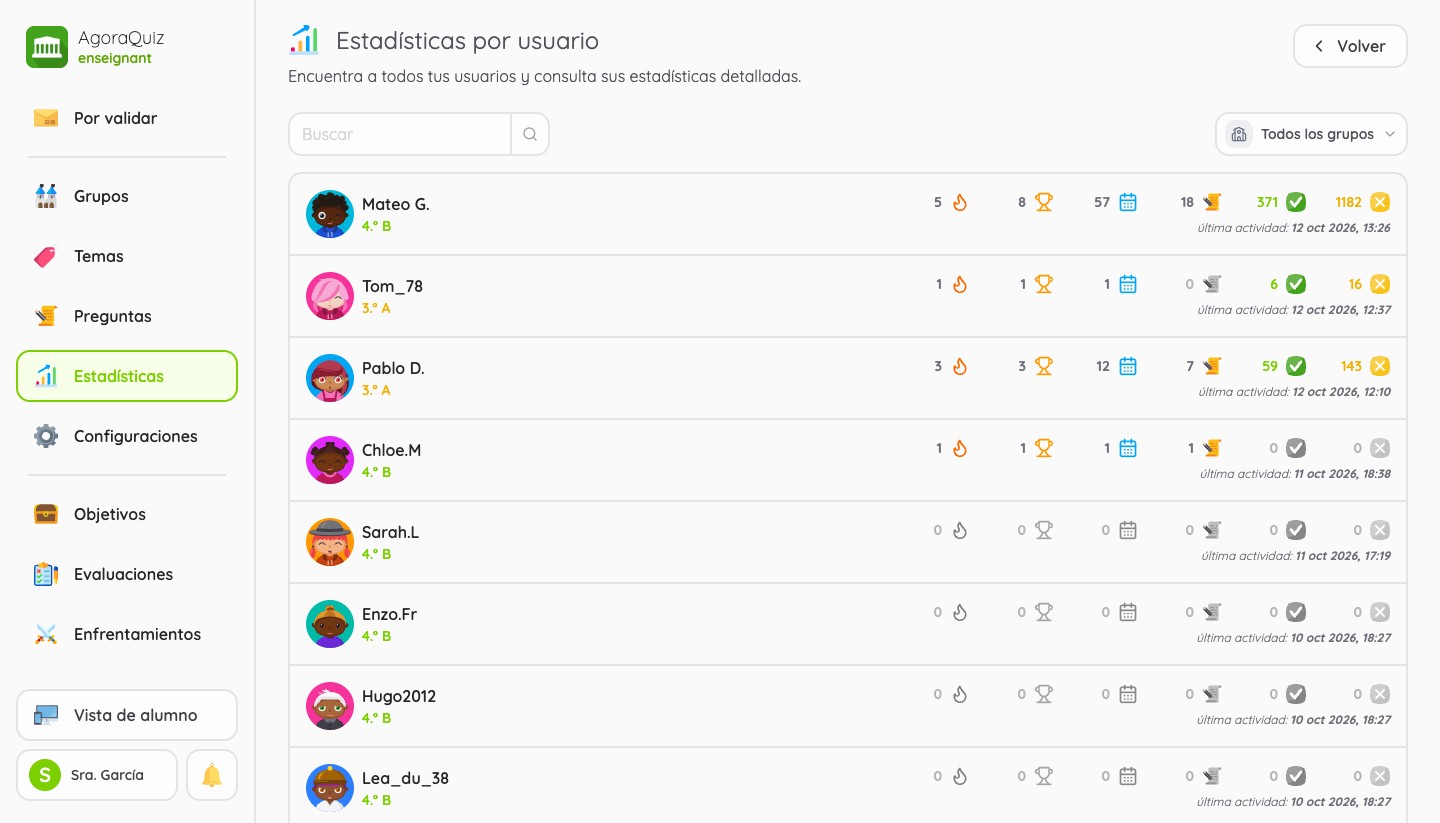
La página Estadísticas reúne la actividad de tus grupos: respuestas dadas, tiempo medio de respuesta, alumnos activos, preguntas propuestas, resultados por tema, partidas por modo de juego y horas de actividad. Puedes filtrar por grupo y detectar de un vistazo los temas que plantean dificultades.
Con AgoraQuiz Plus accedes también al seguimiento detallado de cada alumno: sus respuestas por tema, su constancia, sus rachas, las preguntas que ha propuesto y sus últimas respuestas.
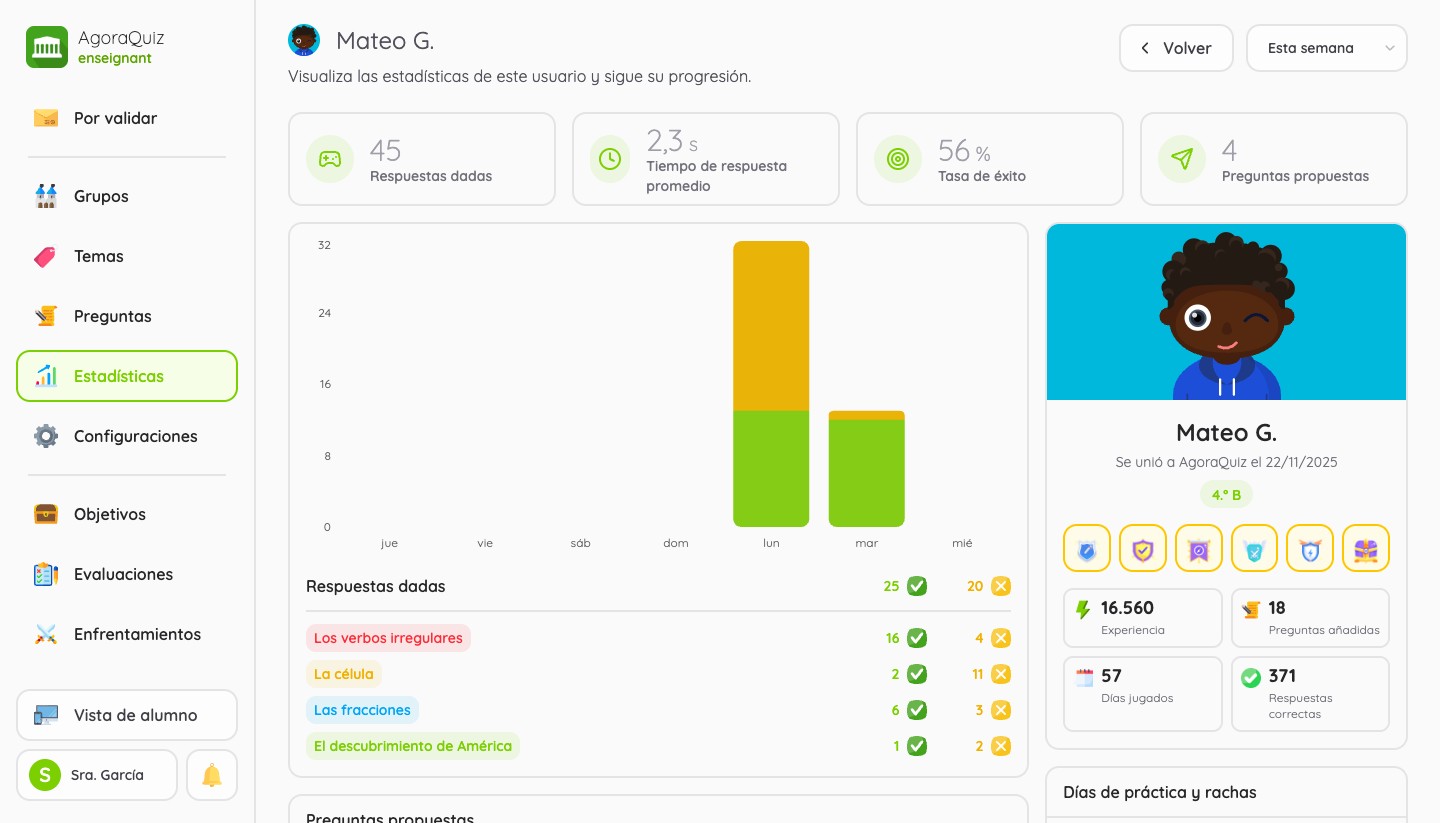
La ficha de un alumno muestra también su avatar y los logros que ha desbloqueado. Y en la página Preguntas, cada pregunta indica su tasa de acierto: ábrela para ver las respuestas elegidas por tus alumnos y el acierto de cada grupo.
A tener en cuenta
- La cuenta gratuita muestra las estadísticas de la semana en curso y de la anterior. AgoraQuiz Plus abre todo el historial: 30 días, 12 meses o el año entero.
Paso 7 - Ir más lejos con AgoraQuiz Plus
Cuando tus alumnos ya están en marcha, AgoraQuiz Plus añade tres herramientas para animar tus repasos. Puedes probarlo gratis durante 14 días.
Objetivos
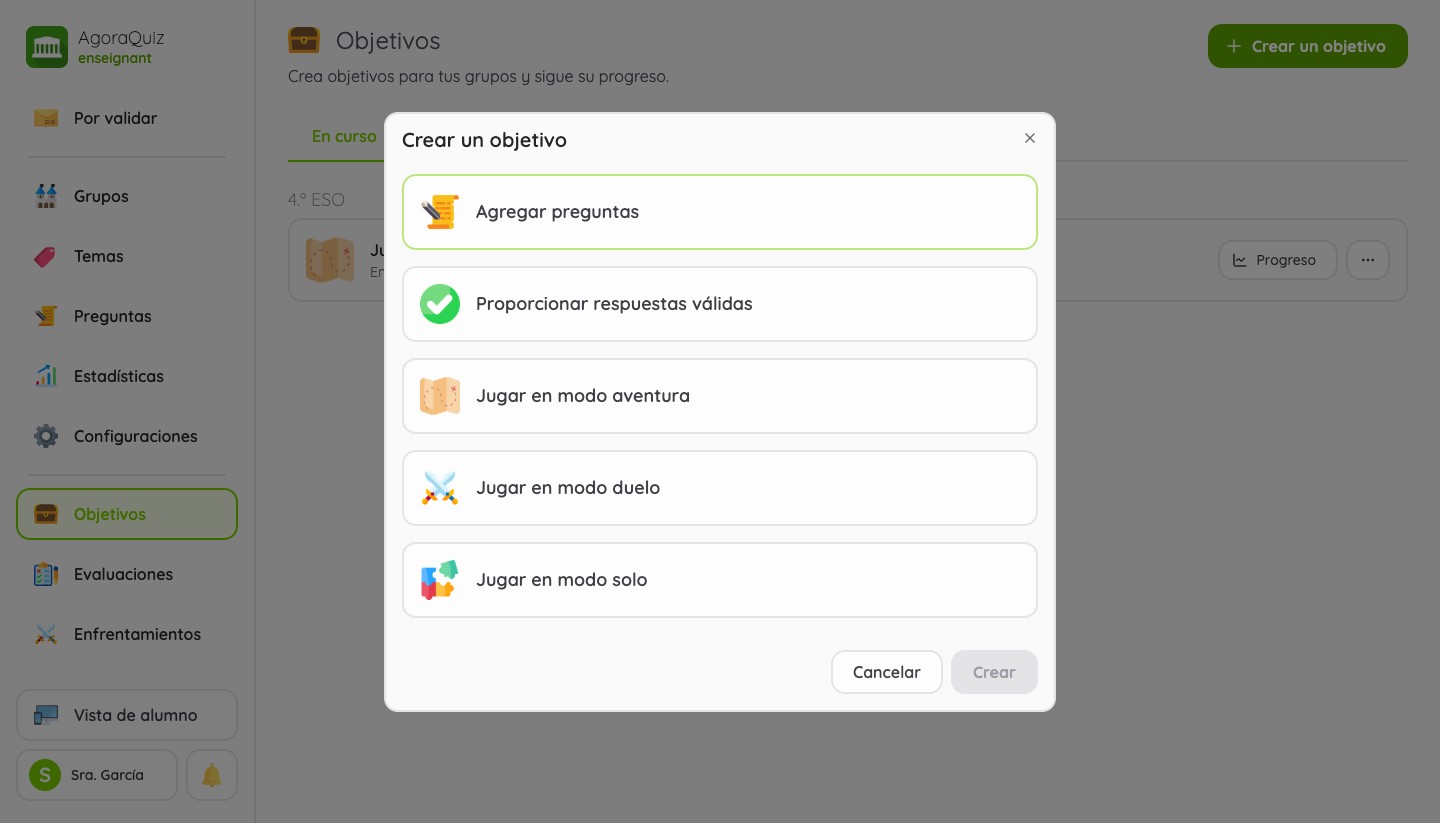
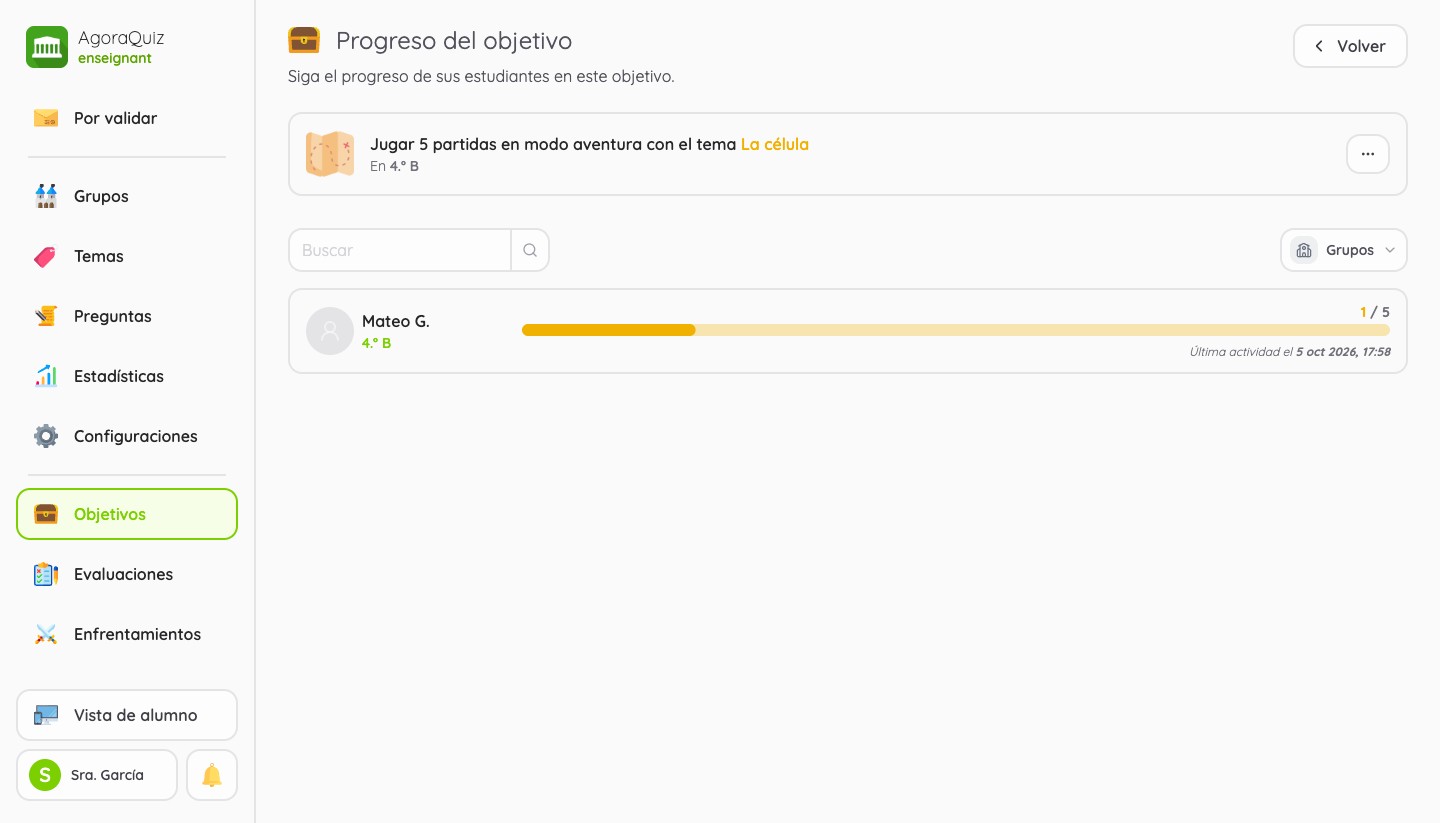
Marca una meta a tus grupos: añadir preguntas, dar respuestas correctas o jugar en un modo concreto, sobre un tema si lo deseas y hasta una fecha de fin. El objetivo aparece en las misiones principales de tus alumnos, y tú sigues el progreso de cada uno.
Evaluaciones
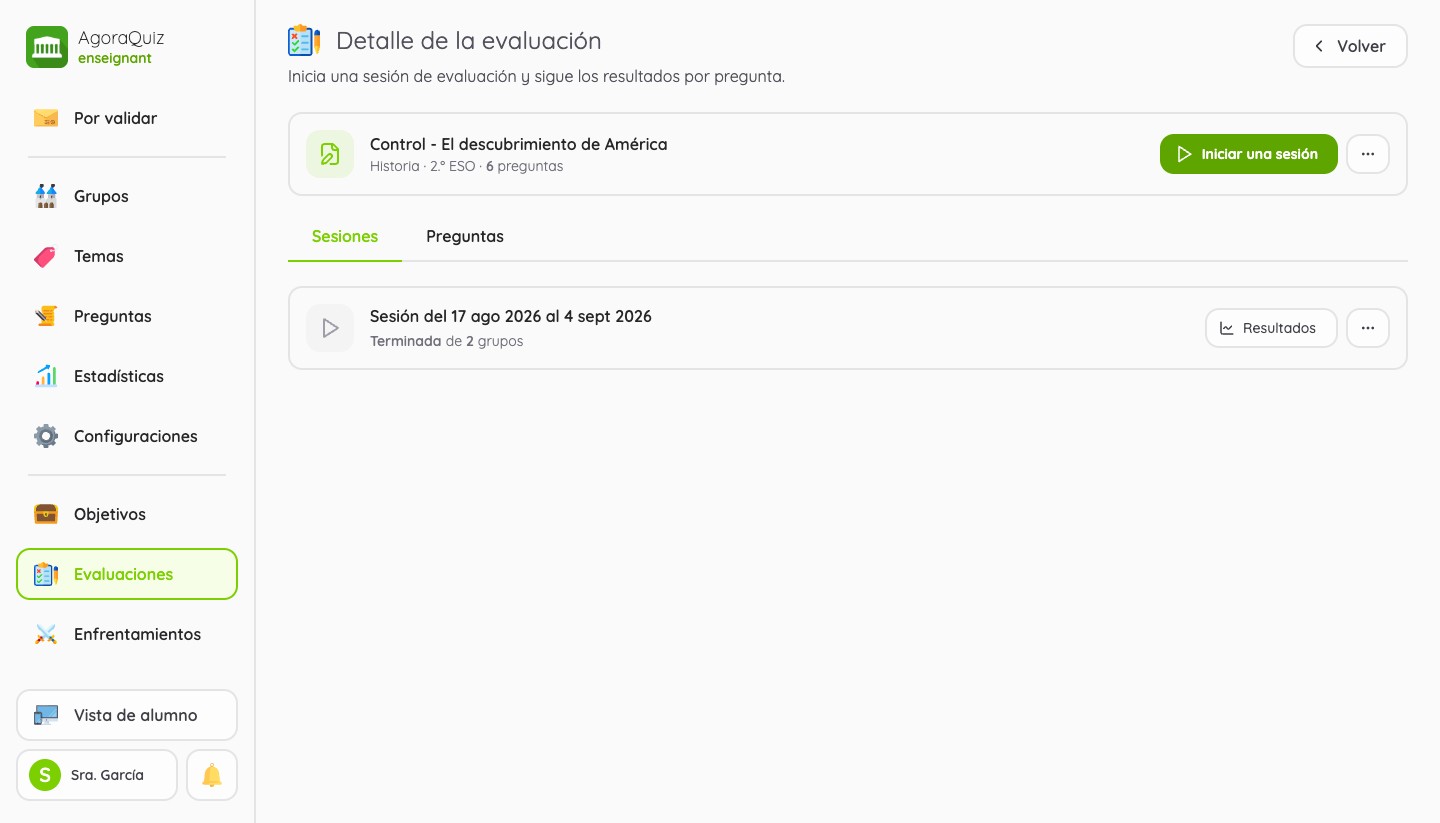
Crea una evaluación a partir de tus preguntas y después inicia una sesión para uno o varios grupos. Los alumnos la realizan desde su aplicación, la corrección es automática y obtienes la tasa de acierto por pregunta y por alumno.
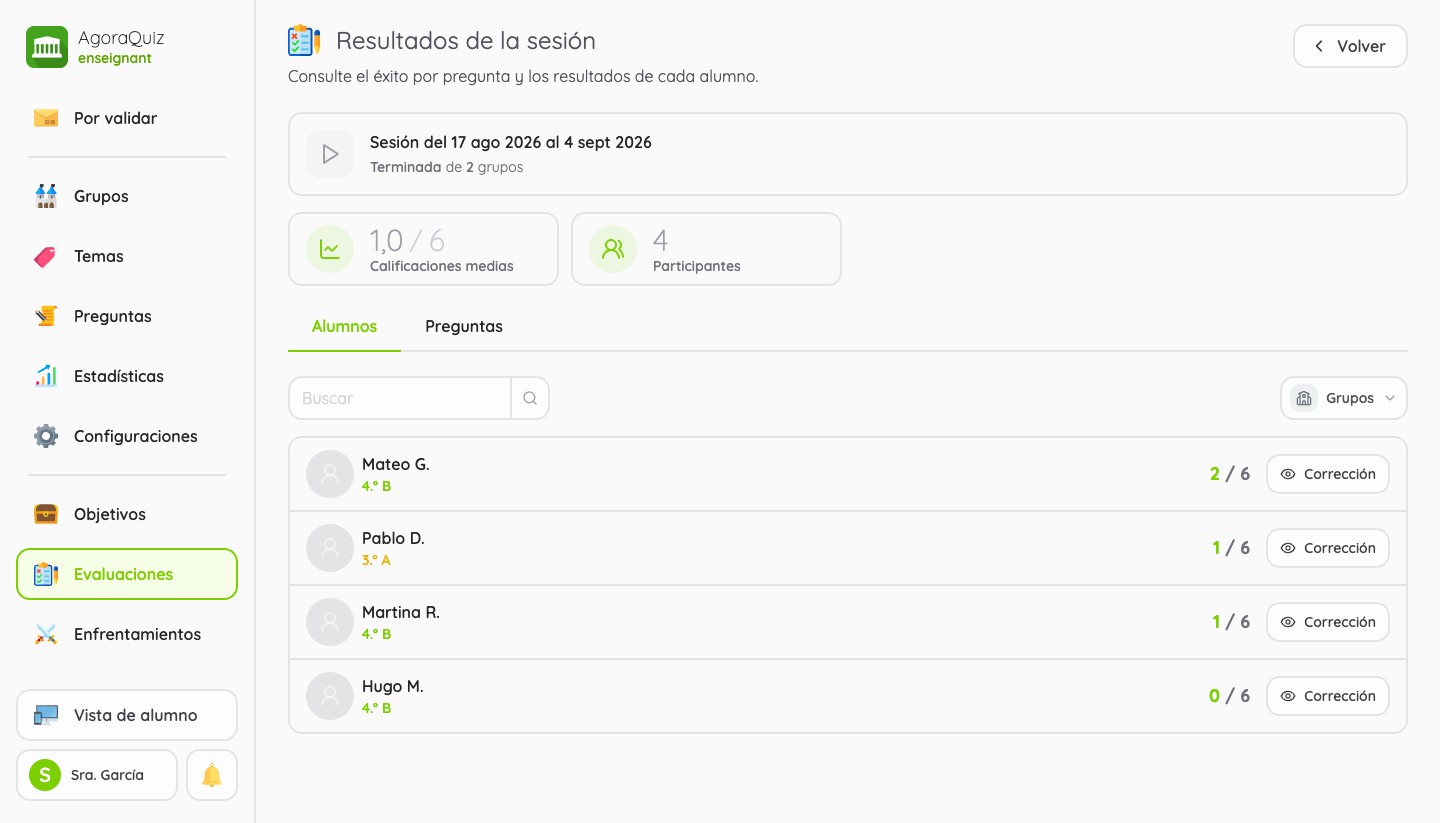
Tú eliges cuándo ven tus alumnos la corrección: después de cada respuesta, al final de su evaluación o al cerrarse la sesión.
Enfrentamientos de grupos
Enfrenta a tus clases durante un periodo determinado. Gana el grupo que consiga más respuestas correctas, más preguntas añadidas o más duelos ganados, según lo que elijas. Los alumnos ven cómo cambia la puntuación en directo en su pantalla de inicio.
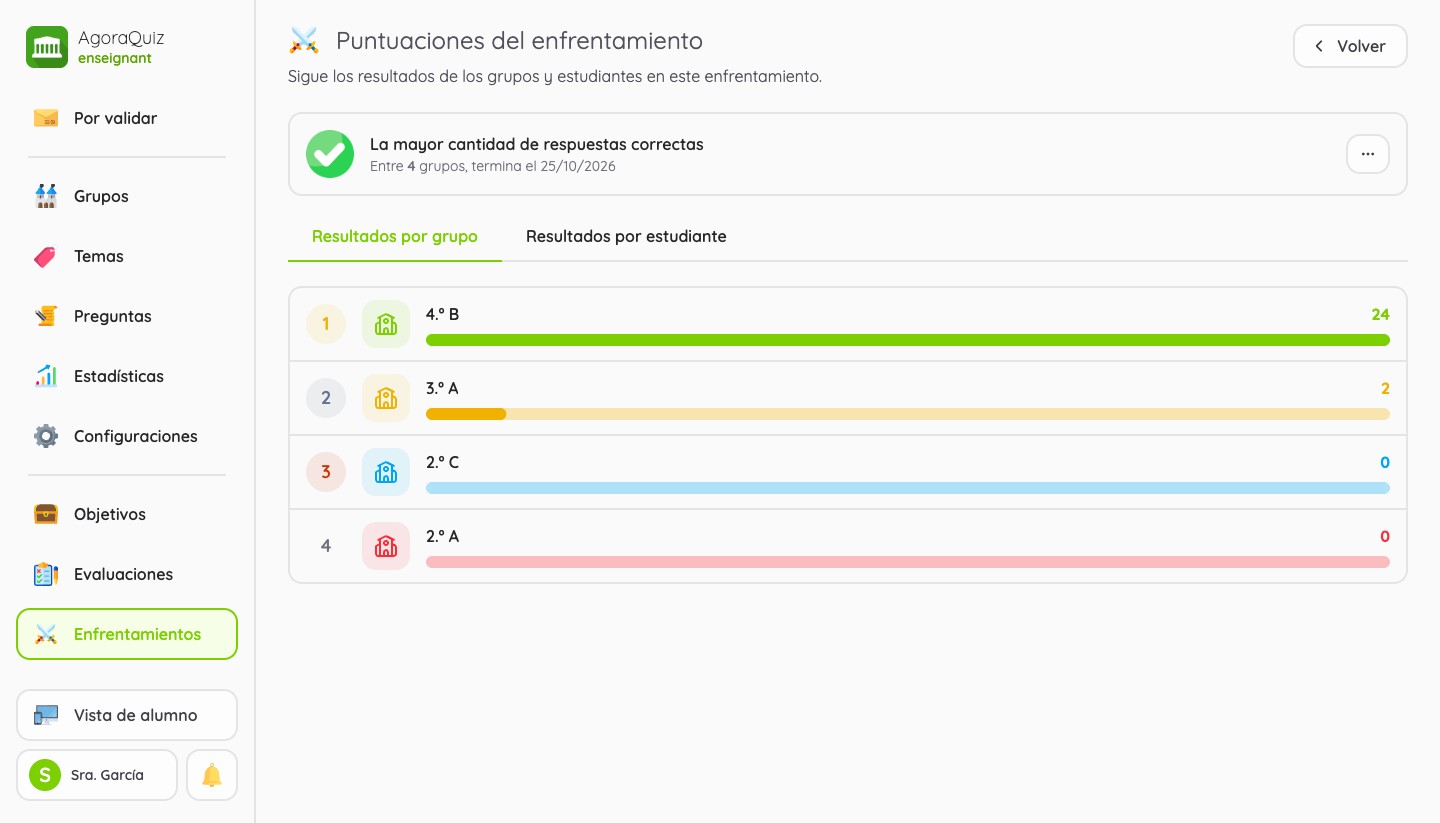
Con la opción Duelo entre grupos, tus alumnos juegan sus duelos contra los de las otras clases mientras dure el enfrentamiento.
¡Enhorabuena! Ya tienes todas las claves para sacar el máximo partido de AgoraQuiz con tus alumnos.
Gracias por leer esta guía hasta el final. Para no perderte ninguna novedad, síguenos en las redes sociales:
¡Hasta pronto en AgoraQuiz!