
Guida introduttiva ad AgoraQuiz
AgoraQuiz è il quiz di ripasso creato dai tuoi studenti: loro propongono le domande, tu le convalidi, poi tutta la classe ripassa giocando. Che tu sia insegnante, formatore o semplicemente curioso di scoprire lo strumento, sei nel posto giusto!
Questa guida segue i passaggi che l'applicazione ti propone al primo accesso. Calcola una decina di minuti per preparare il tuo primo gruppo.
- Passo 1 - Creare un gruppo
- Passo 2 - Aggiungere dei temi
- Passo 3 - Invitare i tuoi studenti
- Passo 4 - Costruire la tua raccolta di domande
- Passo 5 - Avviare la fase di gioco
- Passo 6 - Seguire i progressi
- Passo 7 - Andare oltre con AgoraQuiz Plus
Passo 1 - Creare un gruppo
Un gruppo riunisce studenti che giocano tra loro sugli stessi temi: il più delle volte, una classe.
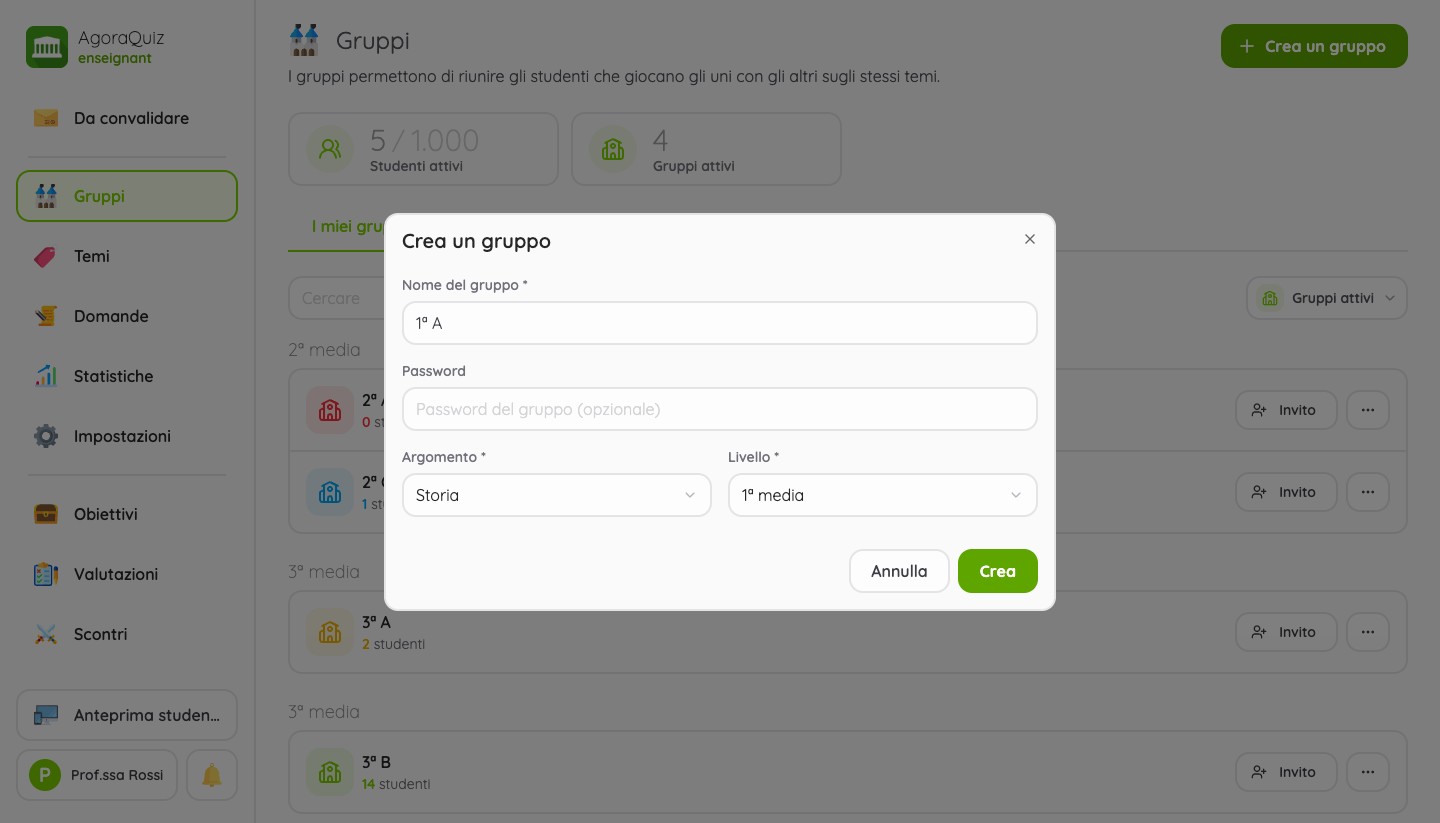
Dalla pagina Gruppi, clicca su Crea un gruppo, poi inserisci un nome, una materia e un livello. La password è facoltativa: aggiungila se vuoi evitare che uno studente entri nel gruppo di un'altra classe.
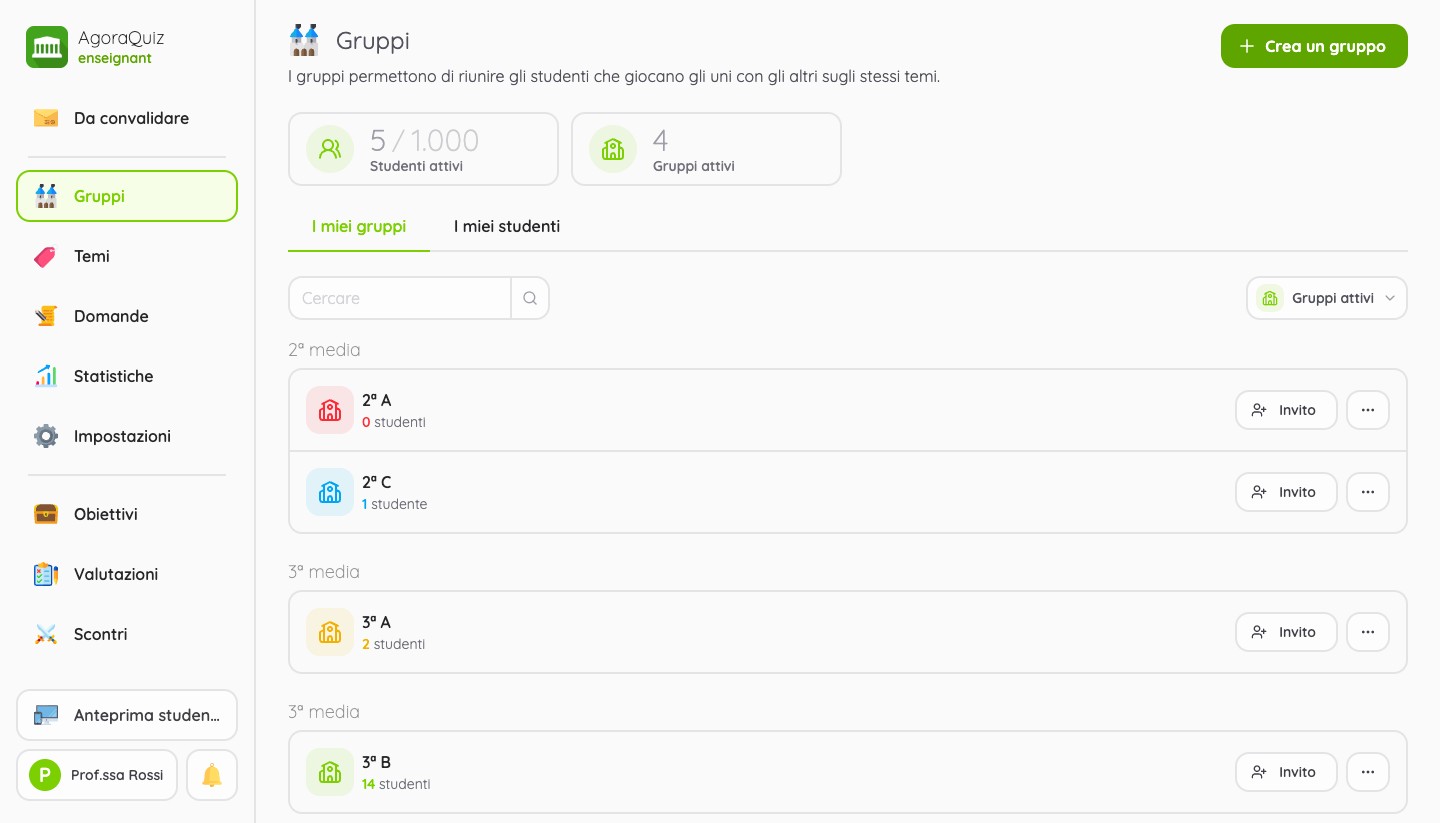
I tuoi gruppi vengono poi ordinati per livello, con il numero di studenti di ciascuno.
Da sapere
- L'account gratuito permette di accogliere fino a 40 studenti in 1 gruppo attivo. AgoraQuiz Plus arriva a 1.200 studenti, con gruppi illimitati.
- In qualsiasi momento puoi rendere inattivo un gruppo dal suo menu «...»: non è più accessibile agli studenti e libera il suo posto.
Passo 2 - Aggiungere dei temi
I temi sono insiemi di domande sui quali gli studenti propongono domande e giocano partite.
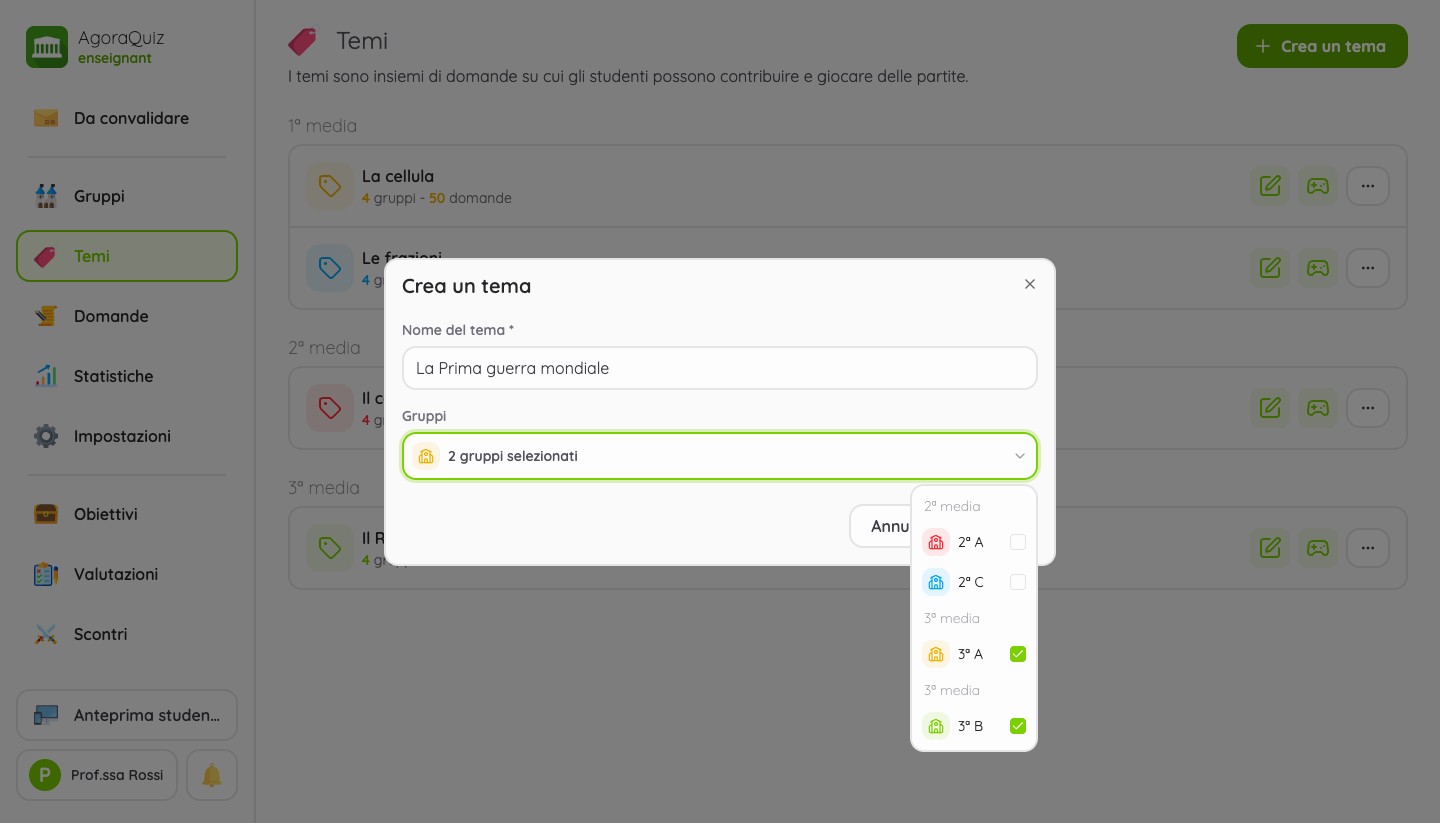
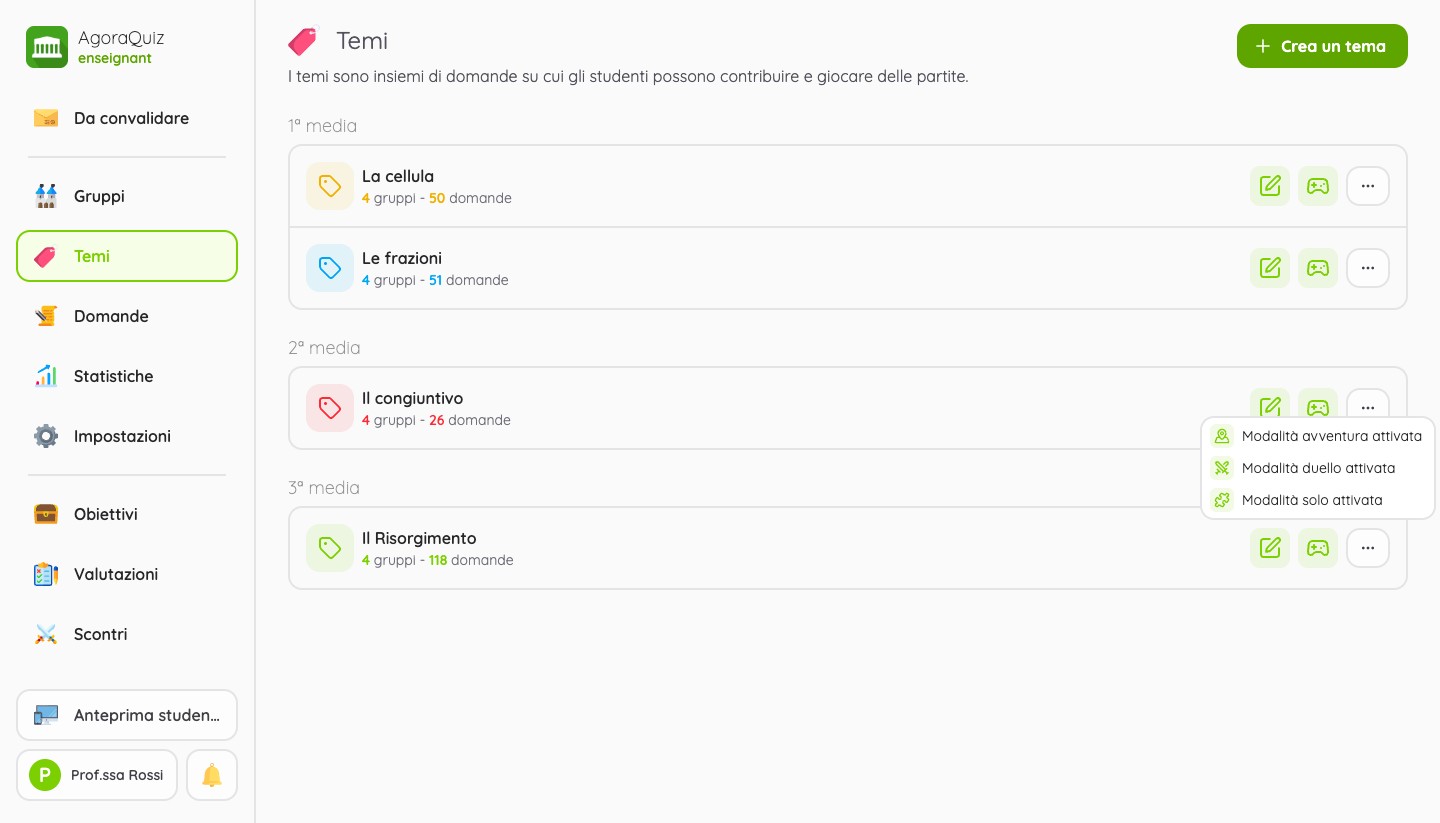
Dalla pagina Temi, clicca su Crea un tema, dagli un nome e seleziona i gruppi che potranno accedervi. Lo stesso tema può essere condiviso tra più gruppi: le domande convalidate vanno così a vantaggio di tutte le tue classi.
L'elenco dei temi indica, per ciascuno, il numero di gruppi e di domande. L'icona del gamepad mostra le modalità di gioco sbloccate: si attivano da sole man mano che il tema si riempie (vedi il passo 5).
Da sapere
- Fai corrispondere i tuoi temi ai capitoli delle tue lezioni: i tuoi studenti si orientano più facilmente e le tue statistiche sono più leggibili.
- Un tema può essere modificato in qualsiasi momento, per esempio per aprirlo a un nuovo gruppo.
Passo 3 - Invitare i tuoi studenti
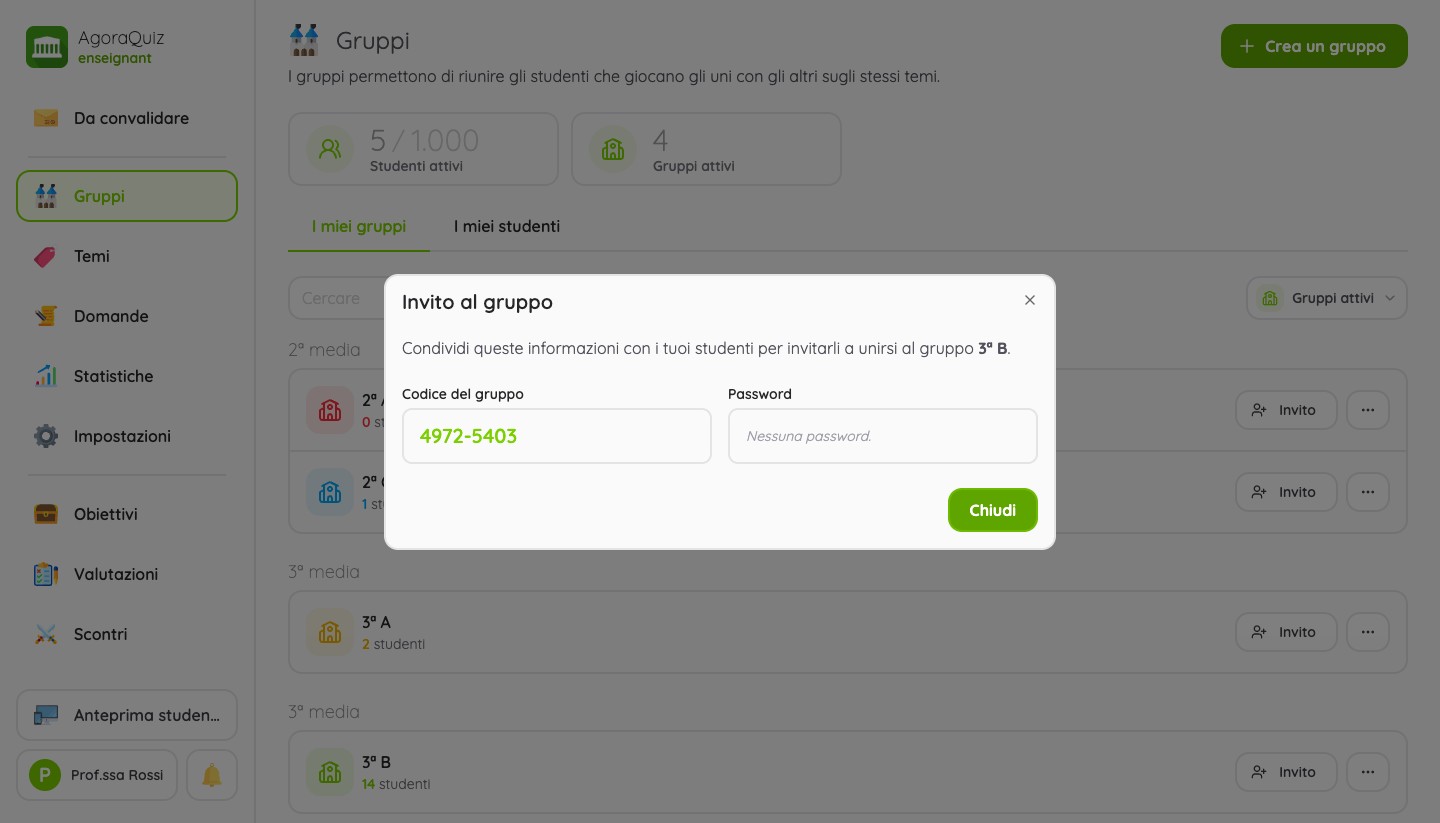
Nell'elenco dei gruppi, il pulsante Invito mostra il codice del gruppo (8 cifre) e, se ne hai impostata una, la password. È tutto ciò che serve ai tuoi studenti.
Dal lato dello studente, tutto avviene nell'applicazione AgoraQuiz, su telefono, tablet o computer:
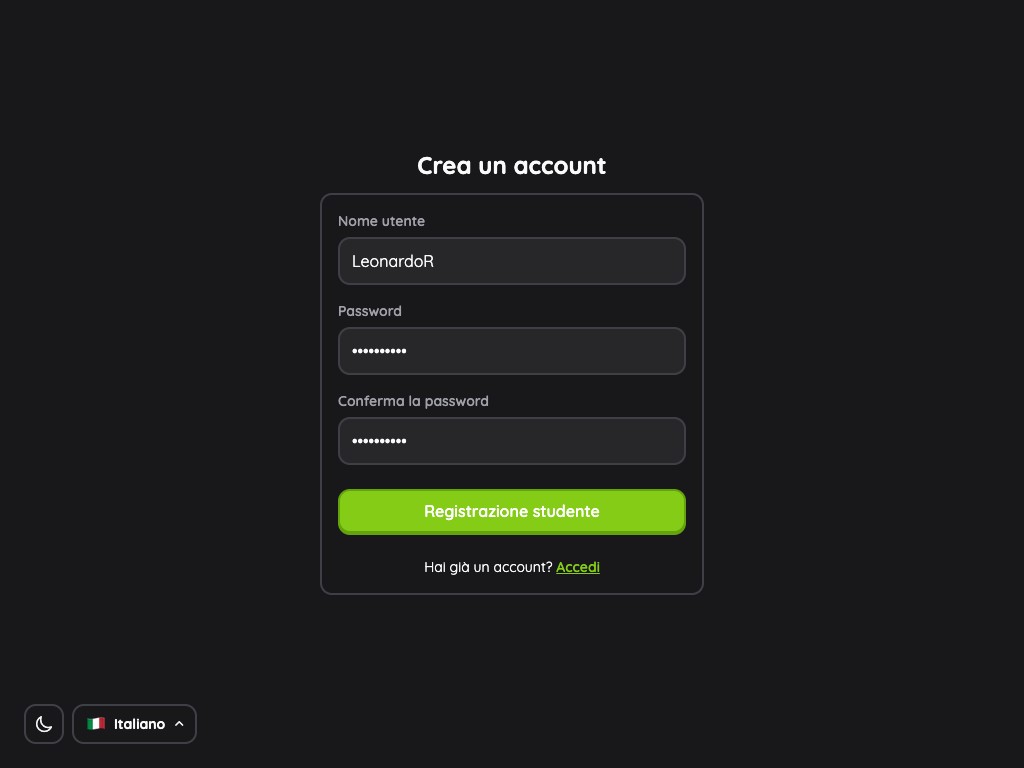
- Lo studente crea un account con un semplice nome utente e una password. Non viene richiesto alcun indirizzo e-mail.
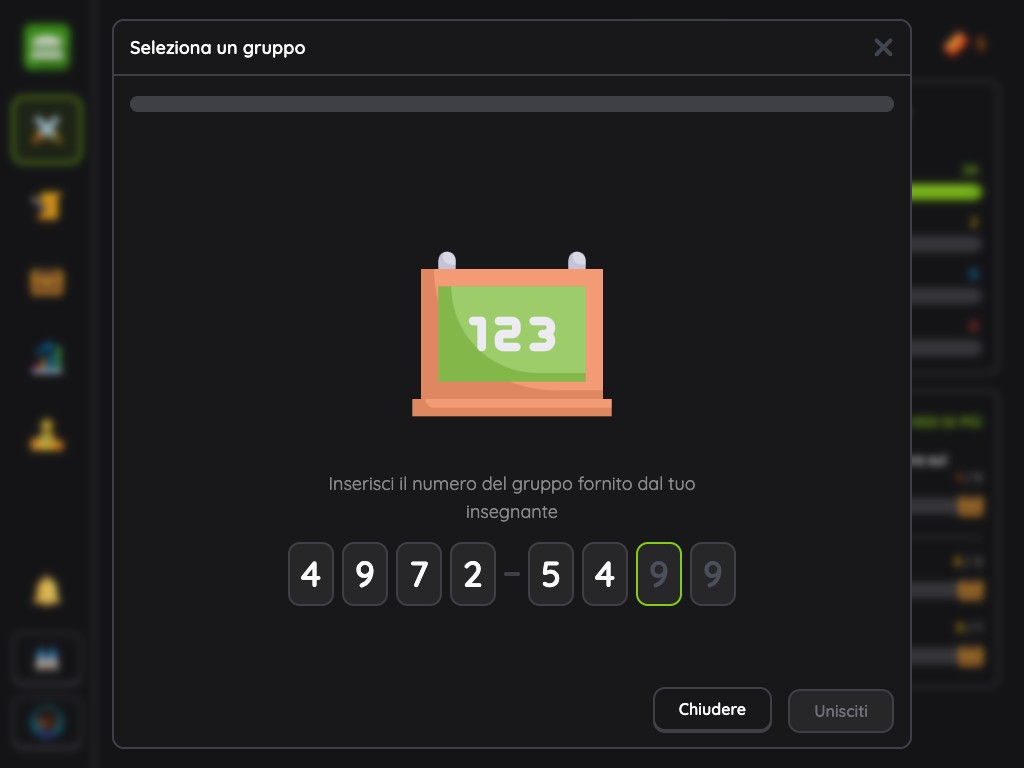
- Inserisce il codice del gruppo fornito dall'insegnante, poi la password se il gruppo ne ha una.
Arriva così sulla schermata principale del suo gruppo, pronto a proporre le prime domande.
Vedere l'applicazione come i tuoi studenti
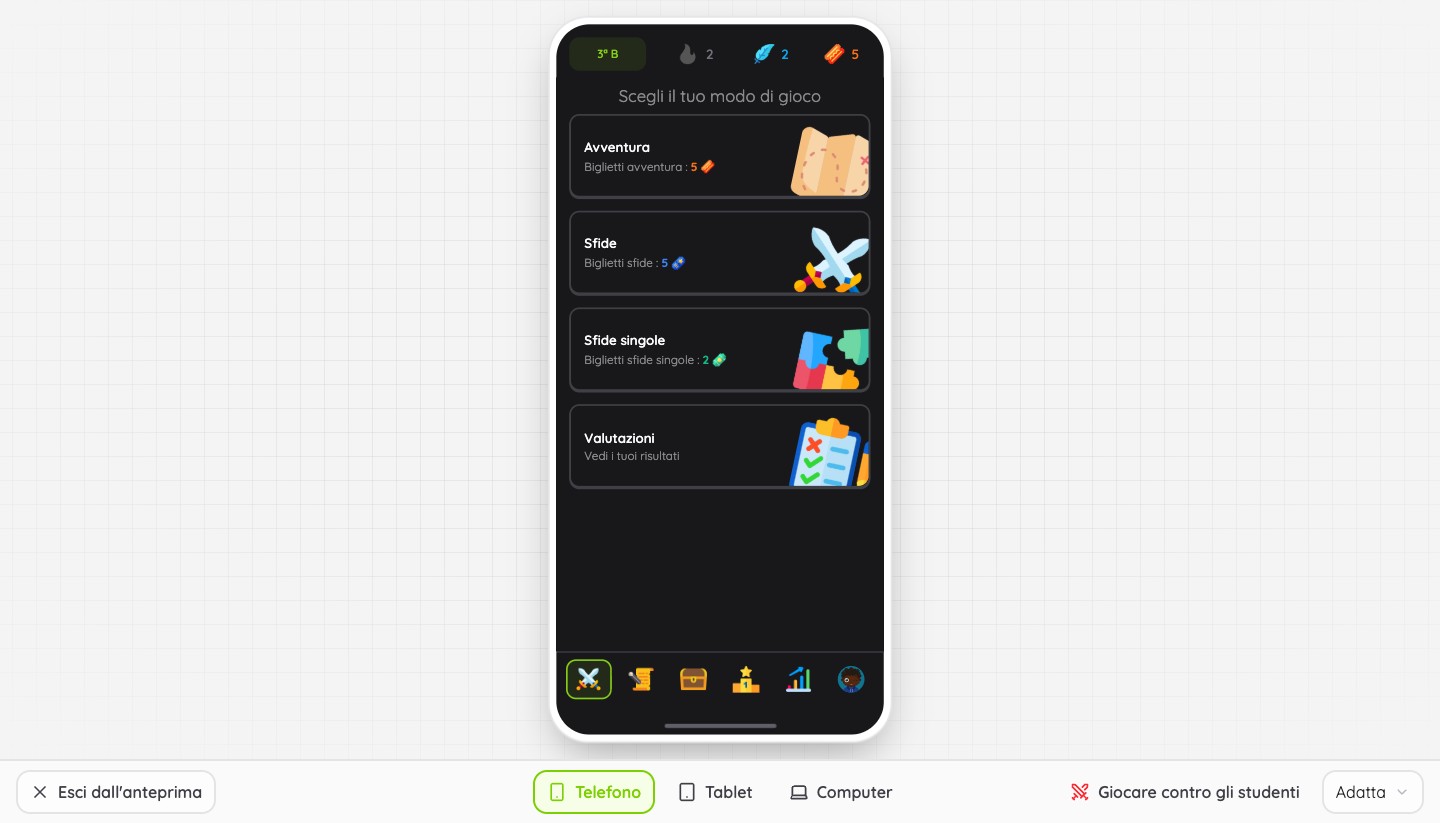
Prima di condividere il codice, apri l'Anteprima studente, in fondo al menu: l'applicazione dei tuoi studenti viene mostrata nella tua area insegnanti, su un telefono, un tablet o un computer. Lì sei membro di ciascuno dei tuoi gruppi: puoi proporre una domanda, giocare una lezione o avviare un duello, esattamente come loro.
Da sapere
- Uno studente può entrare in più gruppi con lo stesso account e passare dall'uno all'altro dall'applicazione.
- Uno studente ha dimenticato la password? Puoi modificarla dalla scheda I miei studenti della pagina Gruppi. È anche lì che puoi rimuovere uno studente da un gruppo.
- AgoraQuiz è gratuito per i tuoi studenti, e senza alcuna pubblicità.
Passo 4 - Costruire la tua raccolta di domande
È il cuore di AgoraQuiz: sono i tuoi studenti a scrivere le domande. Formulare una buona domanda, e tre risposte sbagliate ma credibili, è già ripassare.
I tuoi studenti propongono domande
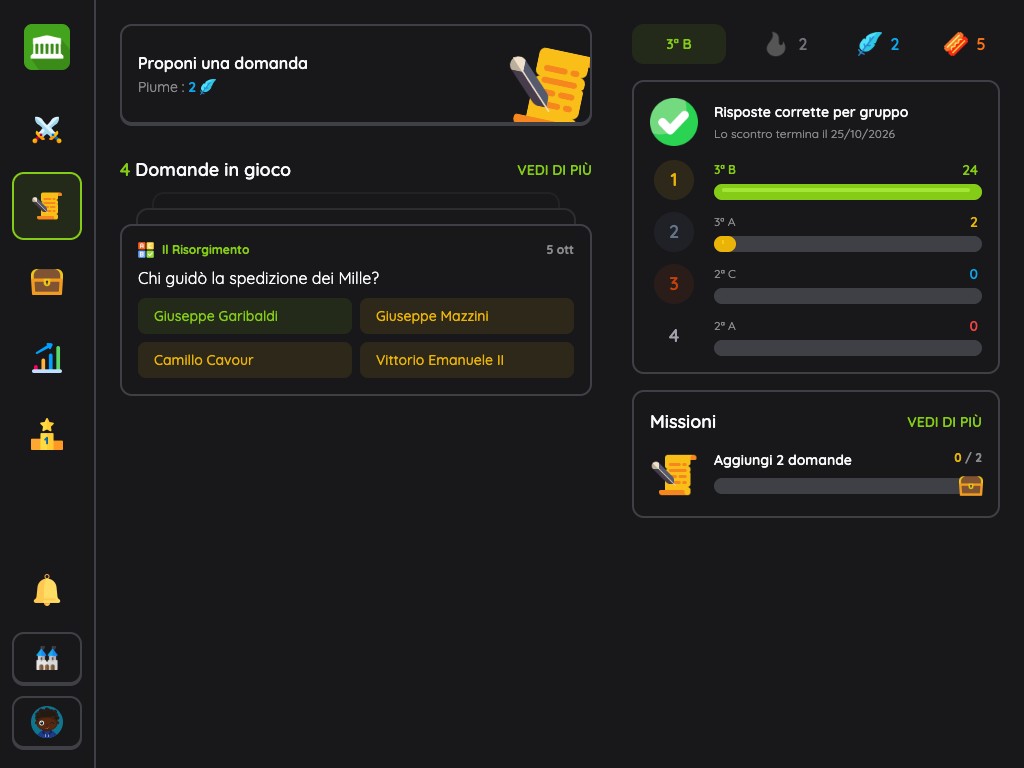
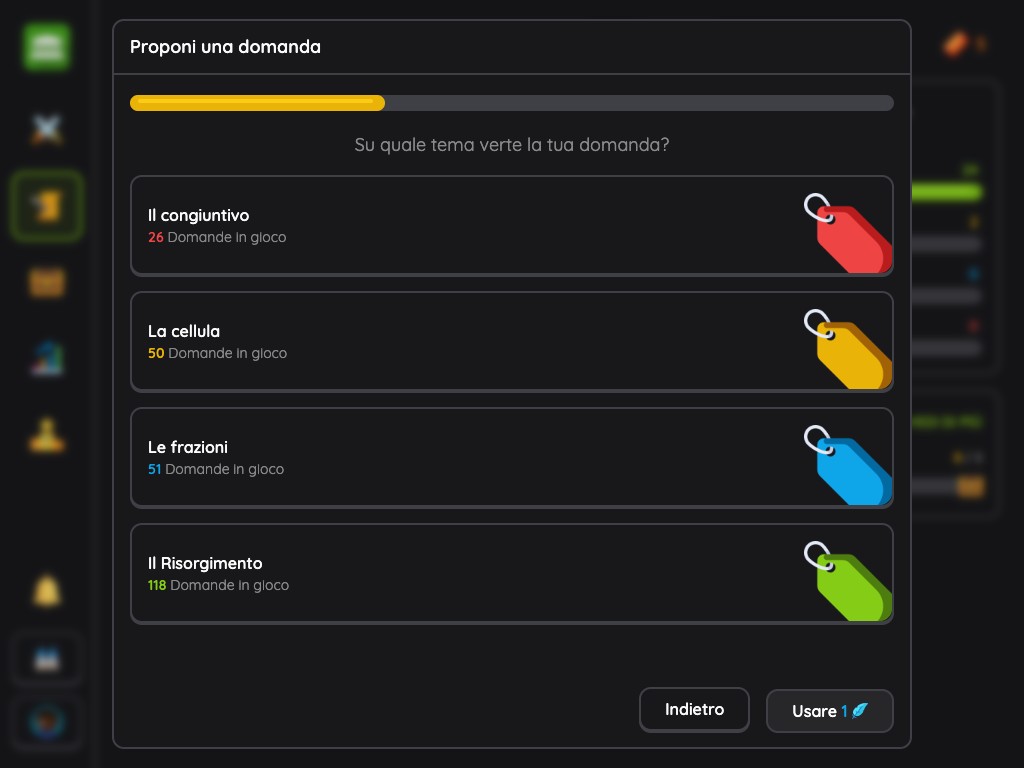
Dalla scheda Contribuire, lo studente sceglie un tipo di domanda e un tema, poi scrive la domanda e le risposte. Nello stesso punto ritrova le sue domande in attesa, quelle da correggere e quelle già in gioco.
Ogni proposta consuma una piuma. Lo studente ne possiede al massimo 5 e si ricaricano con il tempo: un buon motivo per privilegiare la qualità rispetto alla quantità.
Tu convalidi le domande
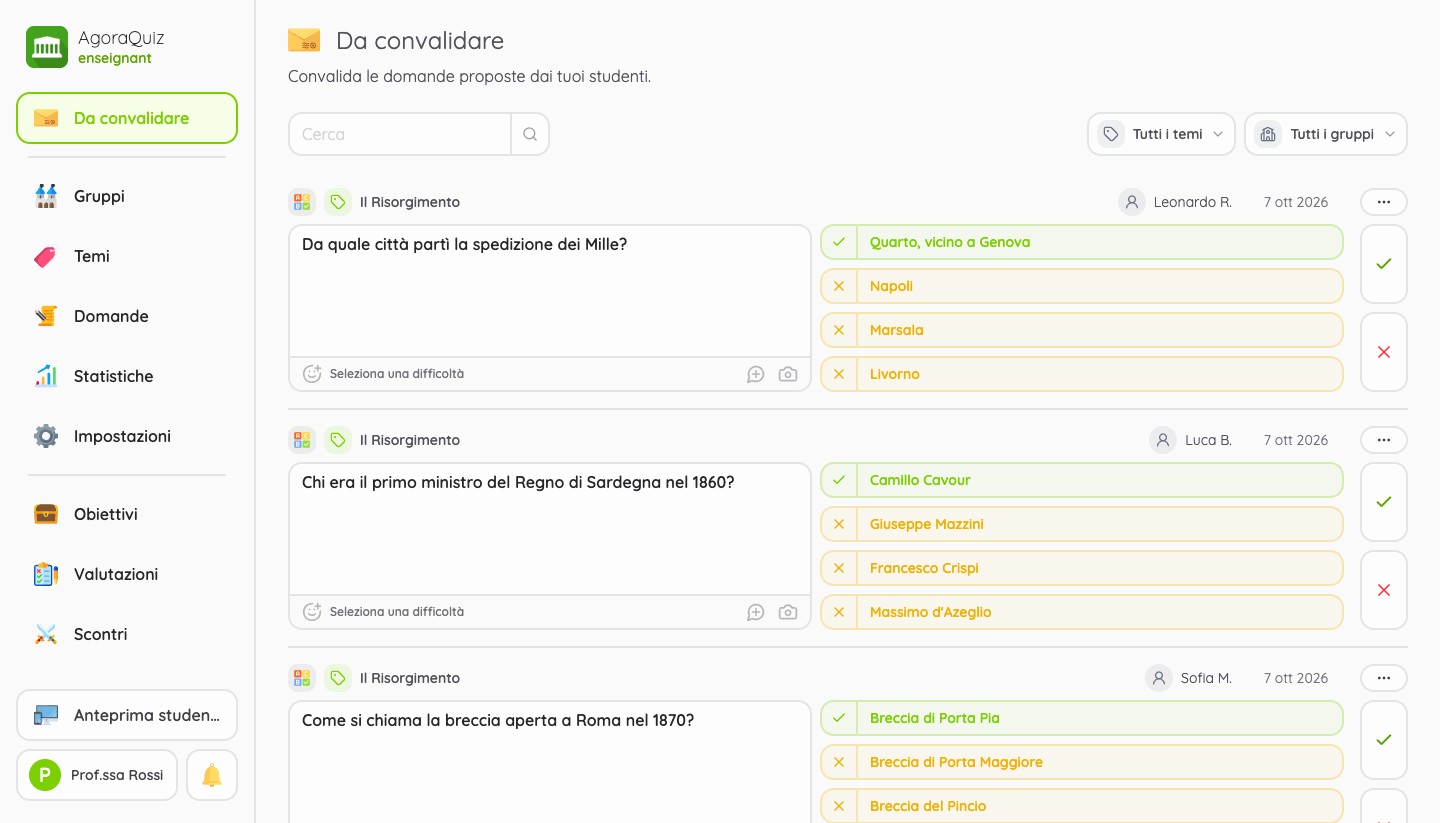
Le domande proposte arrivano in Da convalidare. Per ciascuna puoi:
- correggere direttamente il testo o le risposte, e indicare una difficoltà;
- convalidarla: entra subito in gioco;
- rifiutarla indicando un motivo: lo studente la ritrova tra le sue domande da correggere e può rimandartela.
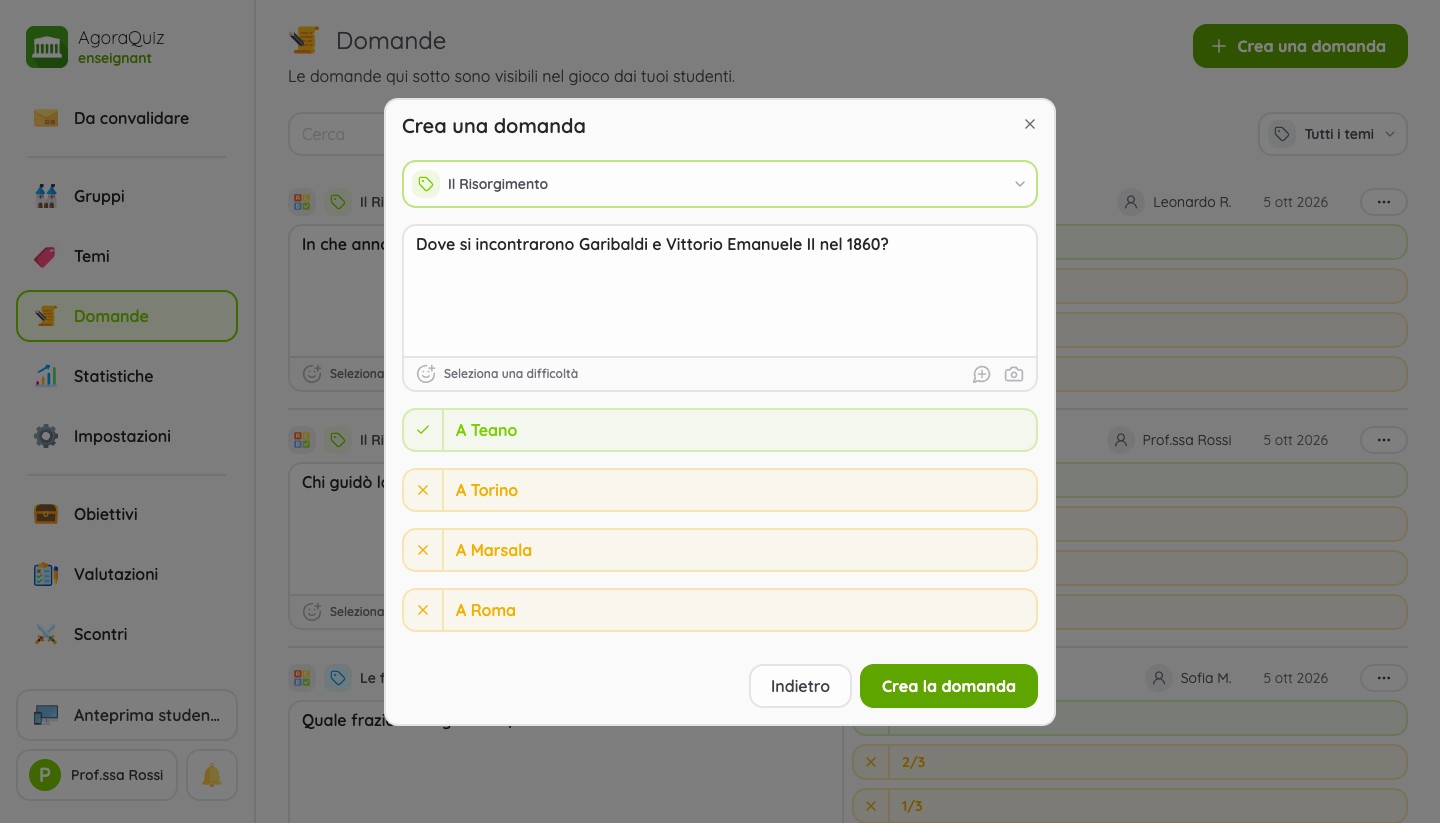
Puoi anche creare le tue domande
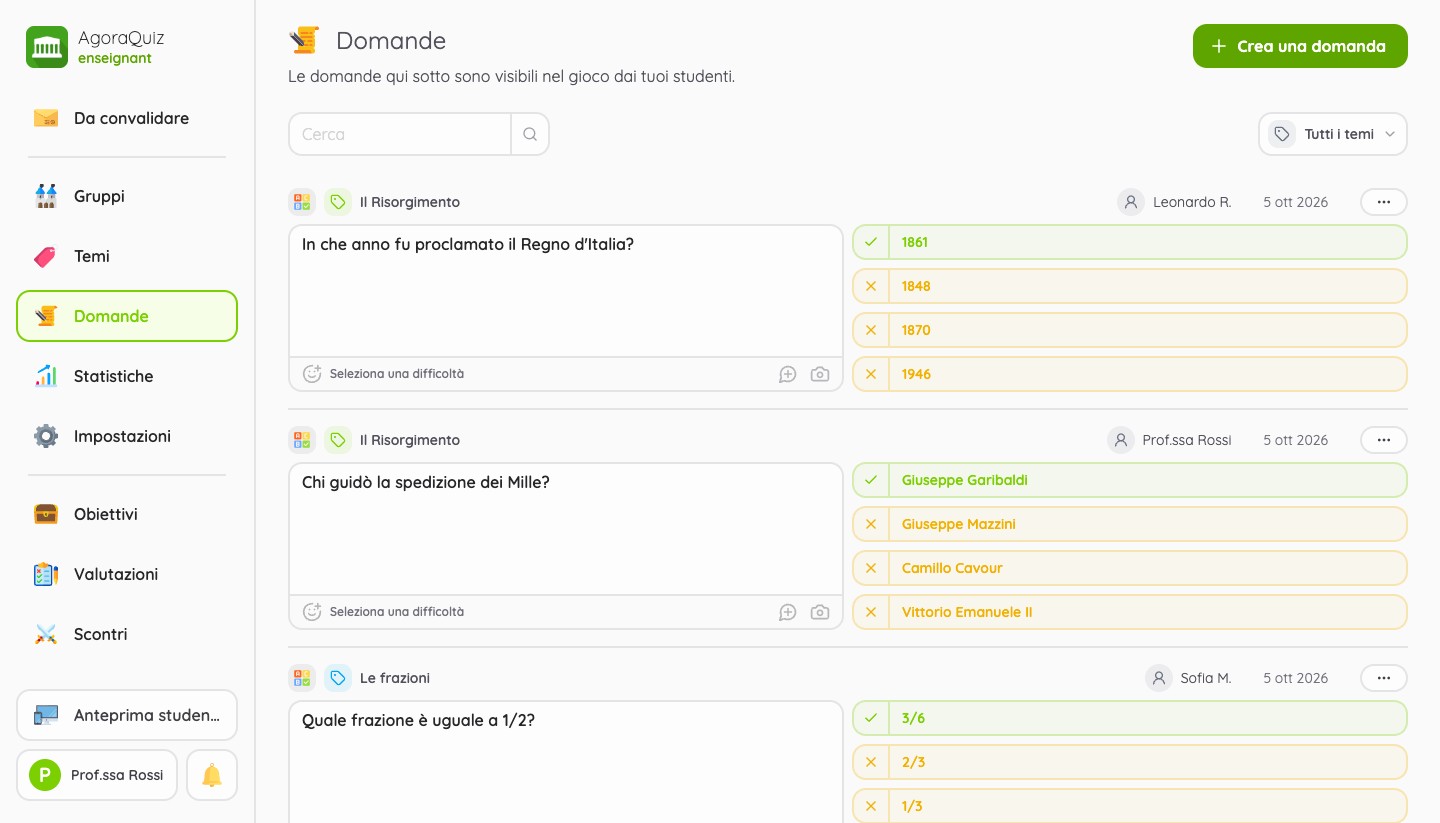
Per avviare un tema o completare il lavoro dei tuoi studenti, la pagina Domande ti permette di creare una domanda tu stesso. Elenca anche tutte le domande in gioco, che puoi modificare o eliminare in qualsiasi momento.
Esistono quattro tipi di domande: la domanda classica (una risposta corretta su quattro), la domanda a due scelte, la domanda a scelta multipla e la domanda da mettere in ordine.
Puoi anche associare una spiegazione a una domanda: lo studente la vede dopo una risposta sbagliata, e la stessa spiegazione può servire per più domande.
Da sapere
- Lo studente guadagna punti esperienza per ogni domanda convalidata: 150 per una domanda classica o a scelta multipla, 100 per una domanda a due scelte.
- Non esitare a convalidare qualche doppione:
- se più studenti pongono la stessa domanda, probabilmente è importante;
- comparirà più spesso in gioco;
- le risposte sbagliate proposte sono spesso diverse;
- ogni autore viene premiato, non solo il più veloce.
- Le domande a scelta multipla, le domande da mettere in ordine e le immagini sono incluse in AgoraQuiz Plus.
Passo 5 - Avviare la fase di gioco
Buona notizia: non c'è niente da avviare. Le modalità di gioco si sbloccano automaticamente non appena un tema contiene abbastanza domande convalidate.
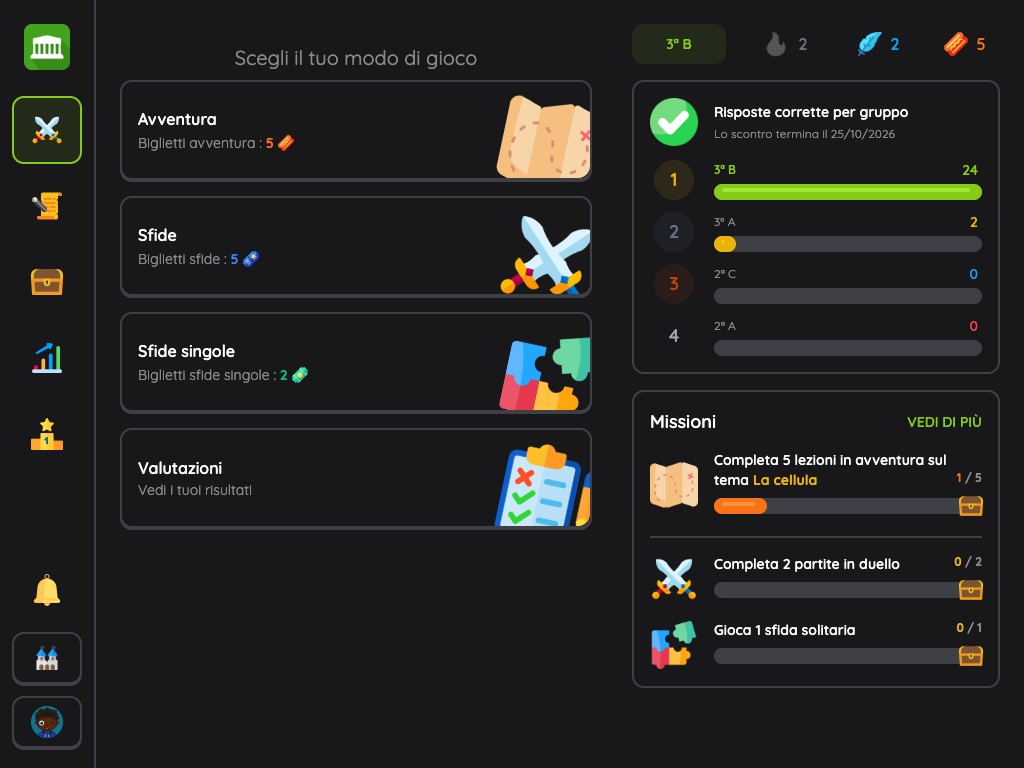
- 20 domande: la modalità Avventura
- 30 domande: la modalità Duello
- 50 domande: le Sfide singole
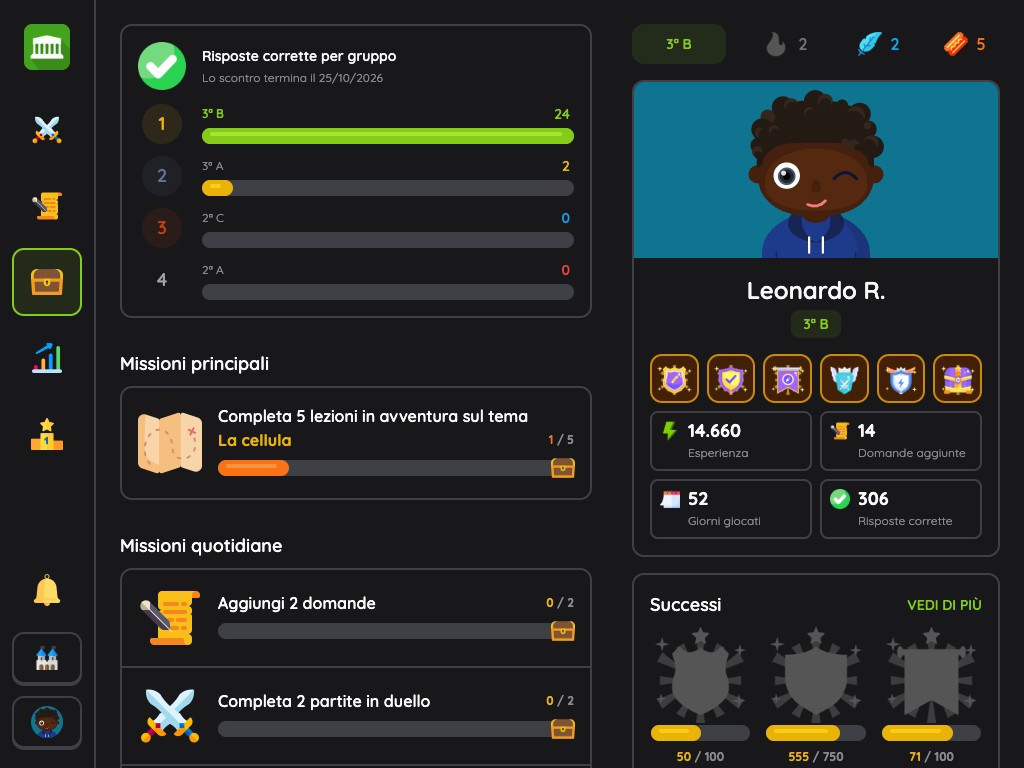
La schermata principale dello studente mostra le modalità disponibili, le sue missioni del momento e, se ce n'è una, la sfida in corso tra gruppi.
Modalità «Avventura»
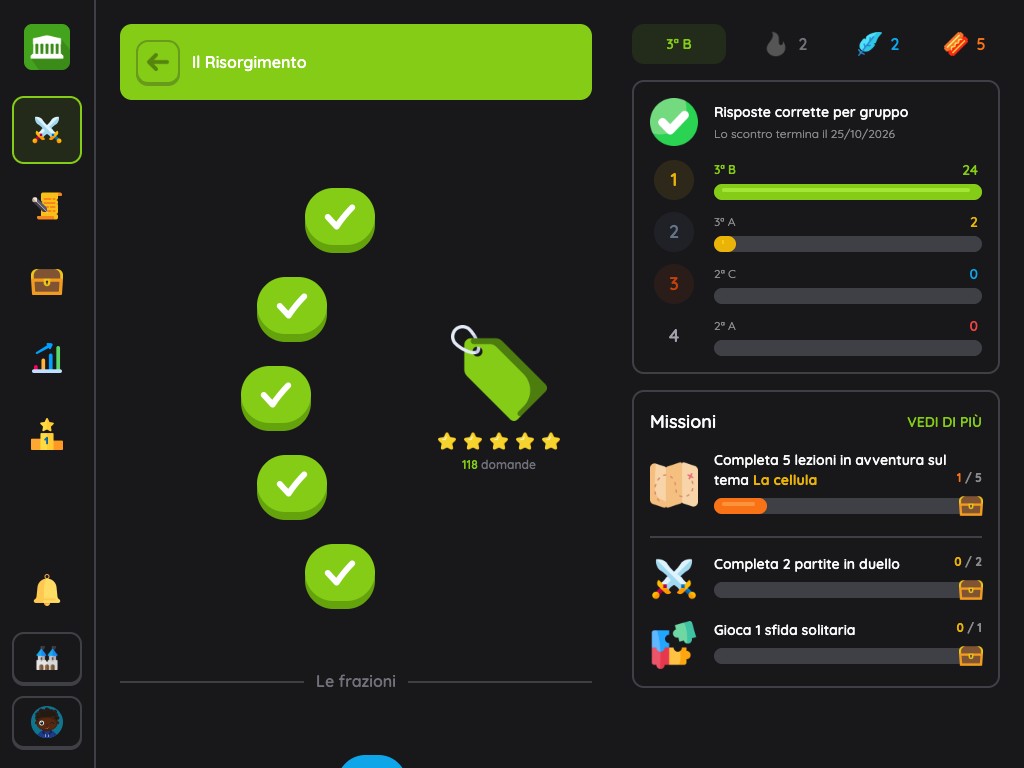
Ogni tema è un percorso di 5 lezioni da 10 domande, da completare una dopo l'altra. La prima lezione si apre a 20 domande, poi una nuova lezione si sblocca ogni 20 domande in più: più la classe contribuisce, più l'avventura si allunga.
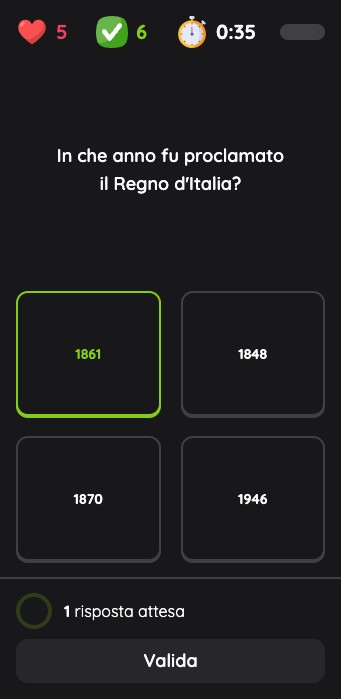
Modalità «Duello»
Un testa a testa con un compagno del gruppo, in 4 round da 3 domande. A ogni round, uno dei due giocatori sceglie il tema tra 3 proposte. La partita è asincrona: ognuno gioca quando è disponibile, e vince chi dà più risposte corrette.
Due modi per avviare un duello:
- Partita normale: lo studente affronta un altro giocatore del gruppo.
- Partita amichevole: lo studente cerca un compagno per nome e gli invia un invito, valido 48 ore.
Sfide singole
Tre sfide per allenarsi da soli e battere il proprio punteggio, o quello del gruppo:
- Modalità sopravvivenza: rispondere correttamente al maggior numero di domande, con sole 3 vite.
- Corsa contro il tempo: dare il massimo di risposte corrette in 1 minuto e 30.
- Primo a 10 risposte corrette: raggiungere 10 risposte corrette il più velocemente possibile.
Missioni, serie e classifiche
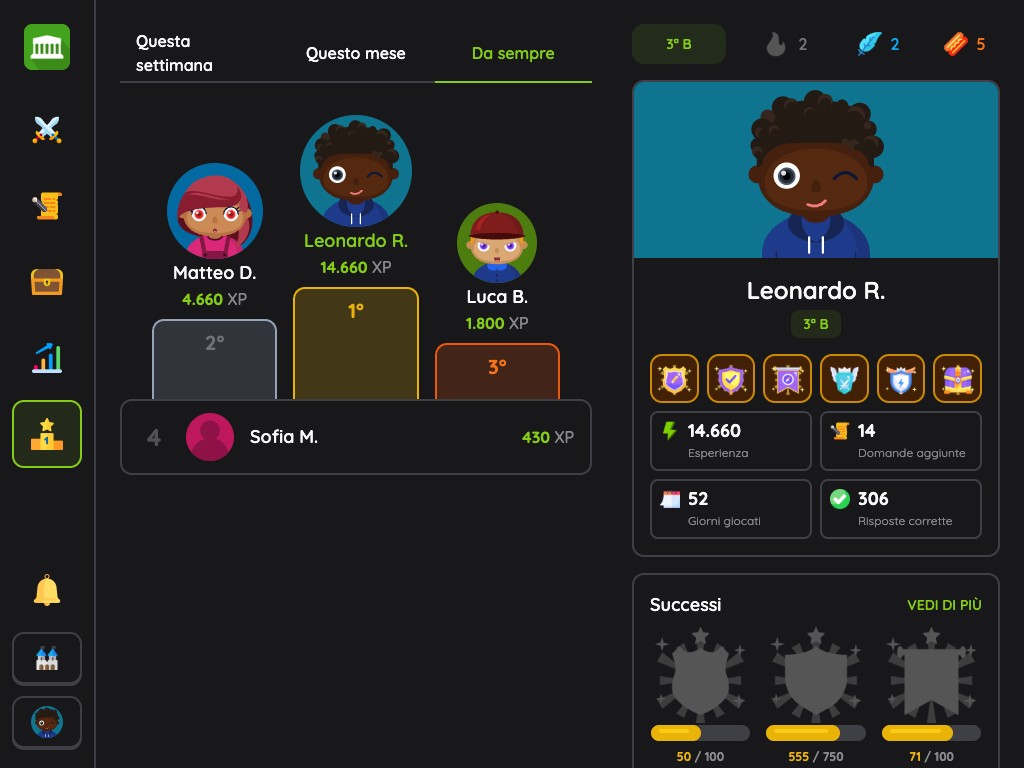
Per far venire voglia di tornare, l'applicazione propone a ogni studente delle missioni quotidiane (aggiungere domande, completare lezioni, giocare un duello...), una serie di giorni di pratica da mantenere e una classifica del gruppo.
Successi e avatar
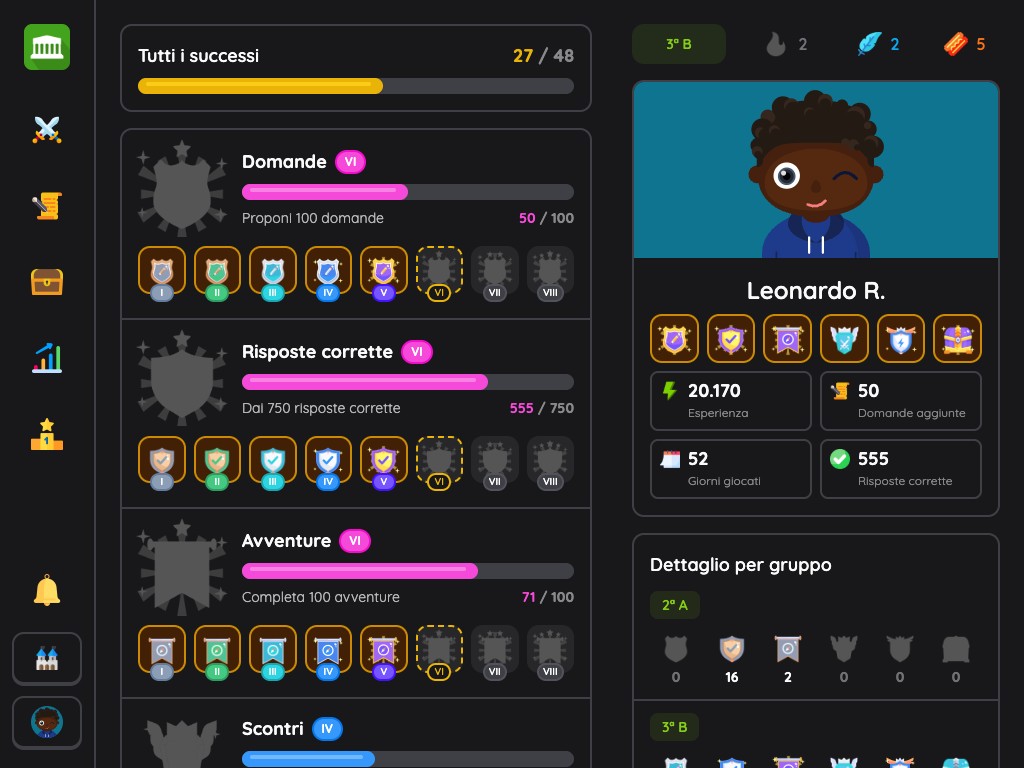
Ogni studente sblocca dei successi man mano che gioca: domande proposte, risposte corrette, avventure, duelli, sfide singole e missioni. Ognuno ha 8 livelli, dal primo tentativo fino a 200 domande o 1.500 risposte corrette.
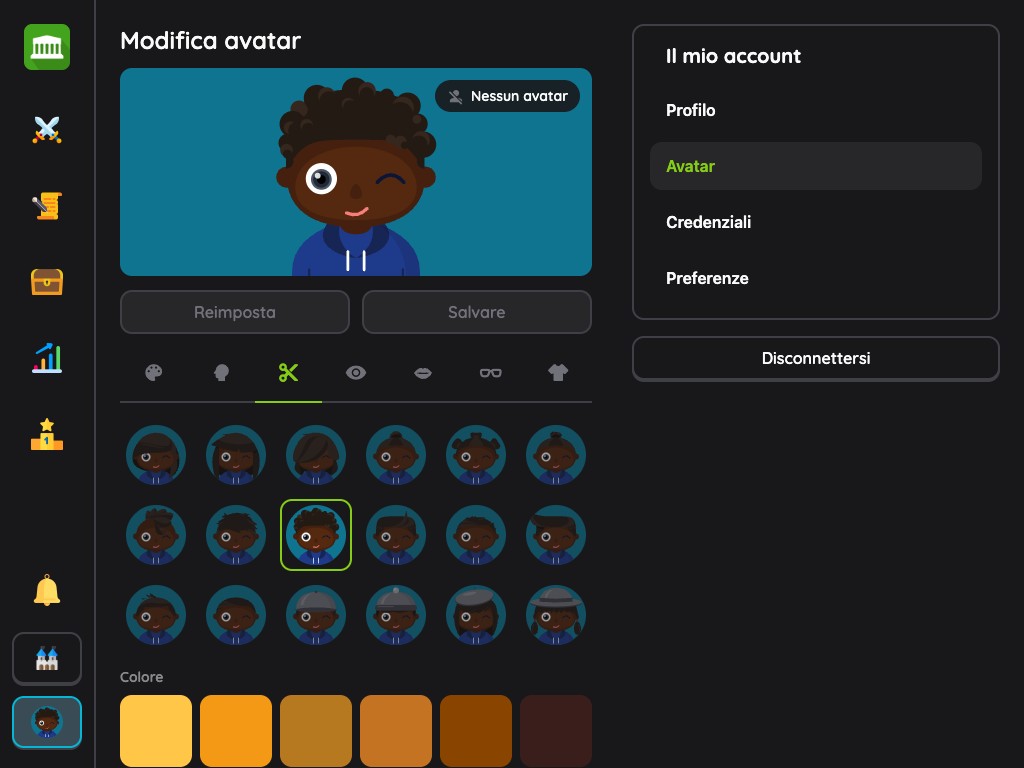
Crea anche il proprio avatar (viso, capelli, occhi, occhiali, vestiti, cappello), che lo accompagna nella classifica, nei duelli e nel suo profilo.
Regolare lo svolgimento delle partite
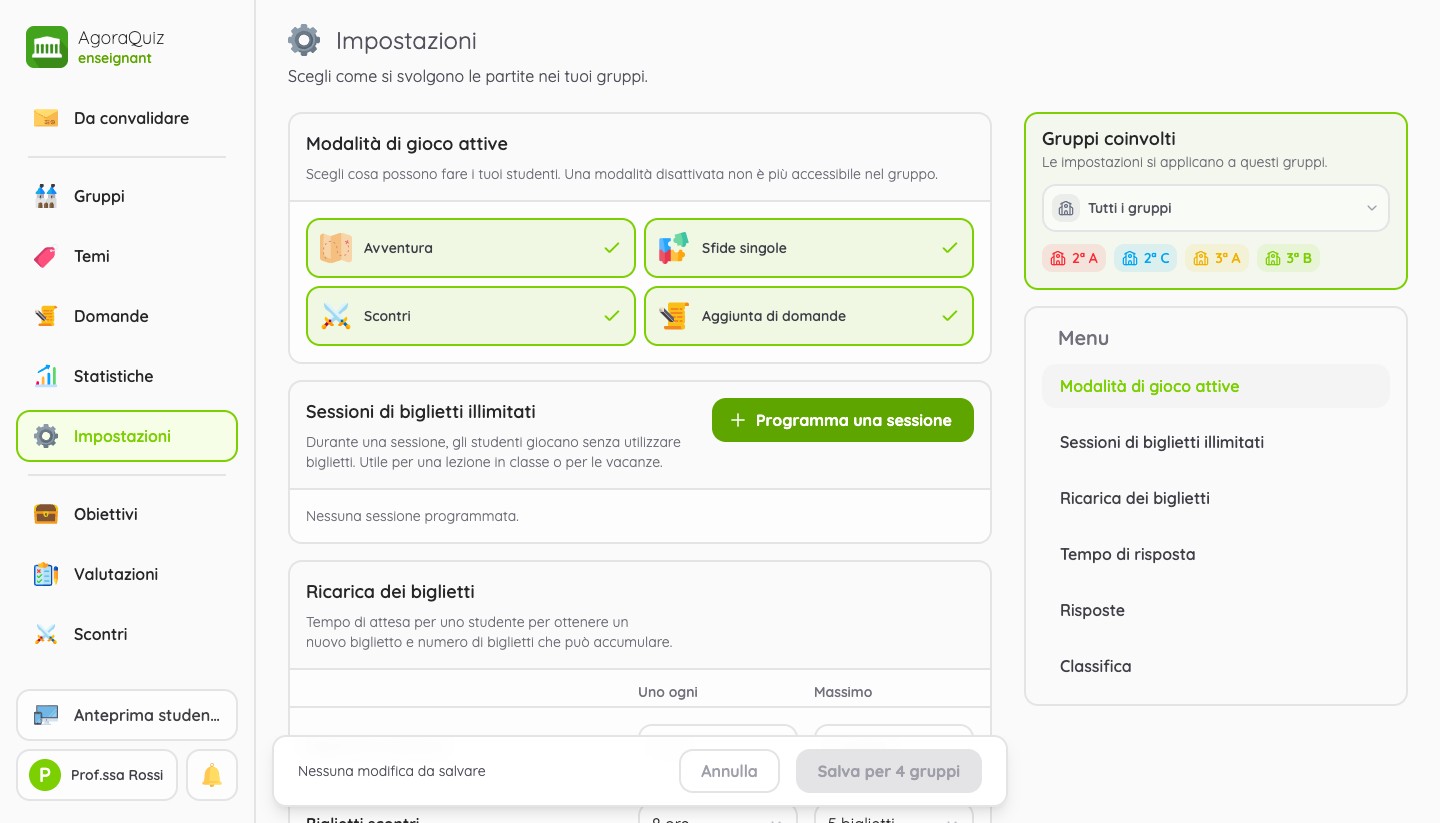
La pagina Impostazioni si applica a tutti i tuoi gruppi, o solo a quelli che selezioni. Qui regoli il tempo di risposta di ogni modalità di gioco (20 secondi per domanda per impostazione predefinita), la visualizzazione della risposta corretta dopo un errore e la classifica: numero di studenti mostrati e posizione personale di ciascuno.
Con AgoraQuiz Plus scegli anche le modalità di gioco attive, la ricarica dei ticket e le sessioni di ticket illimitati, per una lezione in classe o per le vacanze.
Da sapere
- Gli studenti guadagnano punti esperienza a ogni risposta corretta.
- Ogni partita consuma un ticket della modalità giocata. Lo studente ne possiede al massimo 5 per modalità e si ricaricano con il tempo. Con AgoraQuiz Plus, scegli la velocità di ricarica dei ticket e programmi sessioni di ticket illimitati.
Passo 6 - Seguire i progressi
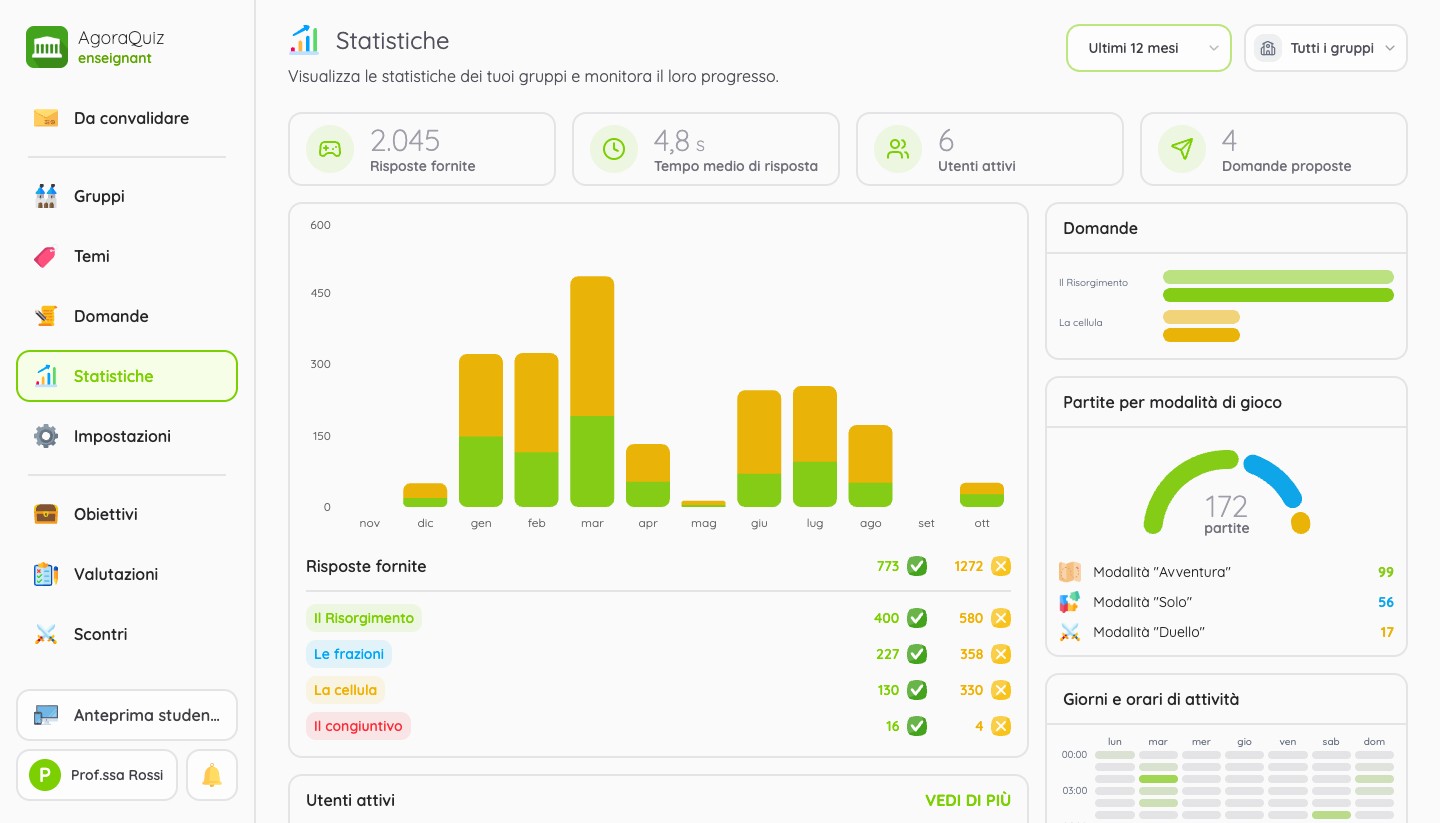
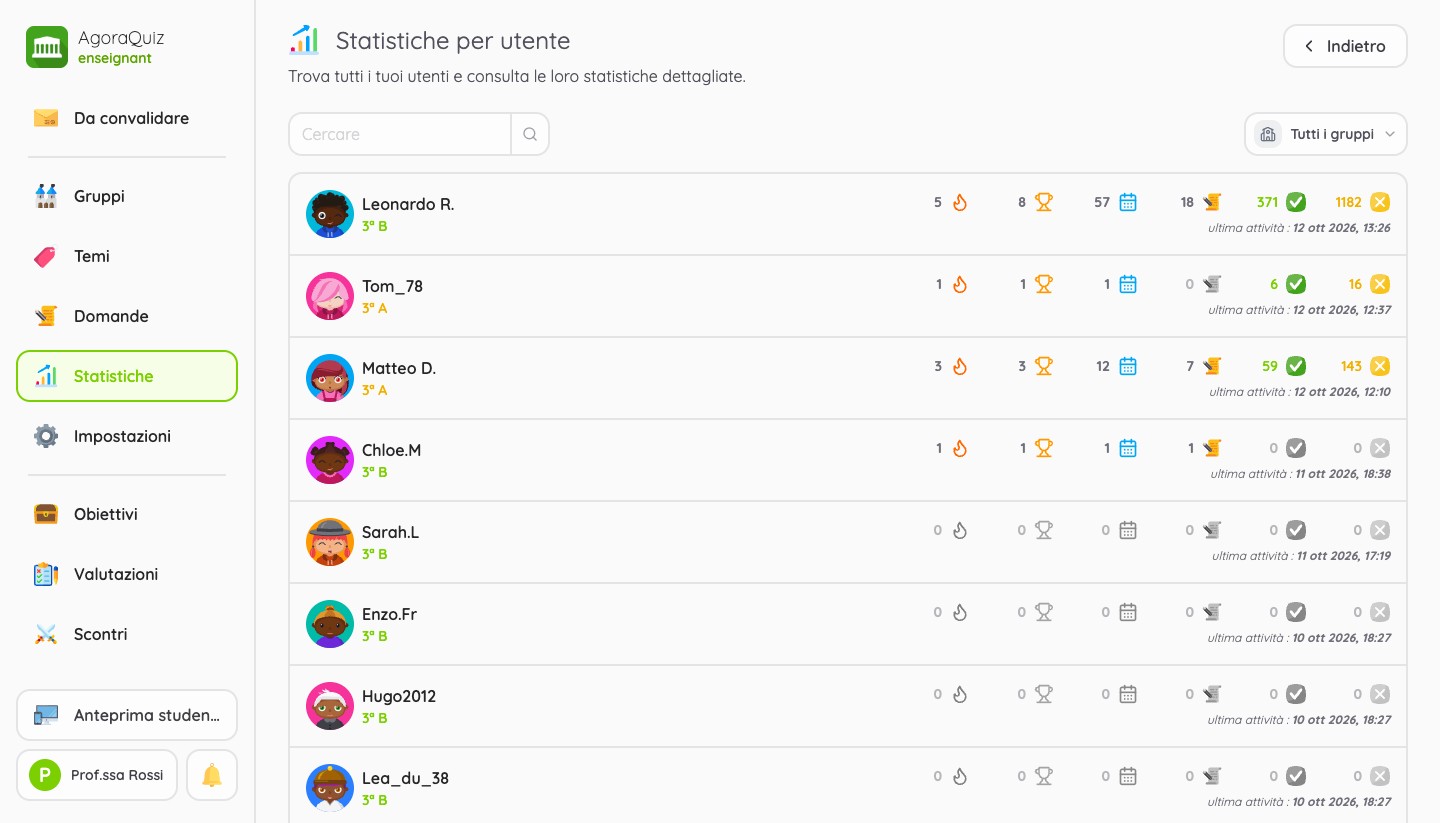
La pagina Statistiche raccoglie l'attività dei tuoi gruppi: risposte date, tempo medio di risposta, studenti attivi, domande proposte, risultati per tema, partite per modalità di gioco e orari di attività. Puoi filtrare per gruppo e individuare a colpo d'occhio i temi che creano difficoltà.
Con AgoraQuiz Plus accedi anche al monitoraggio dettagliato di ogni studente: le sue risposte per tema, la sua costanza, le sue serie, le domande proposte e le ultime risposte.
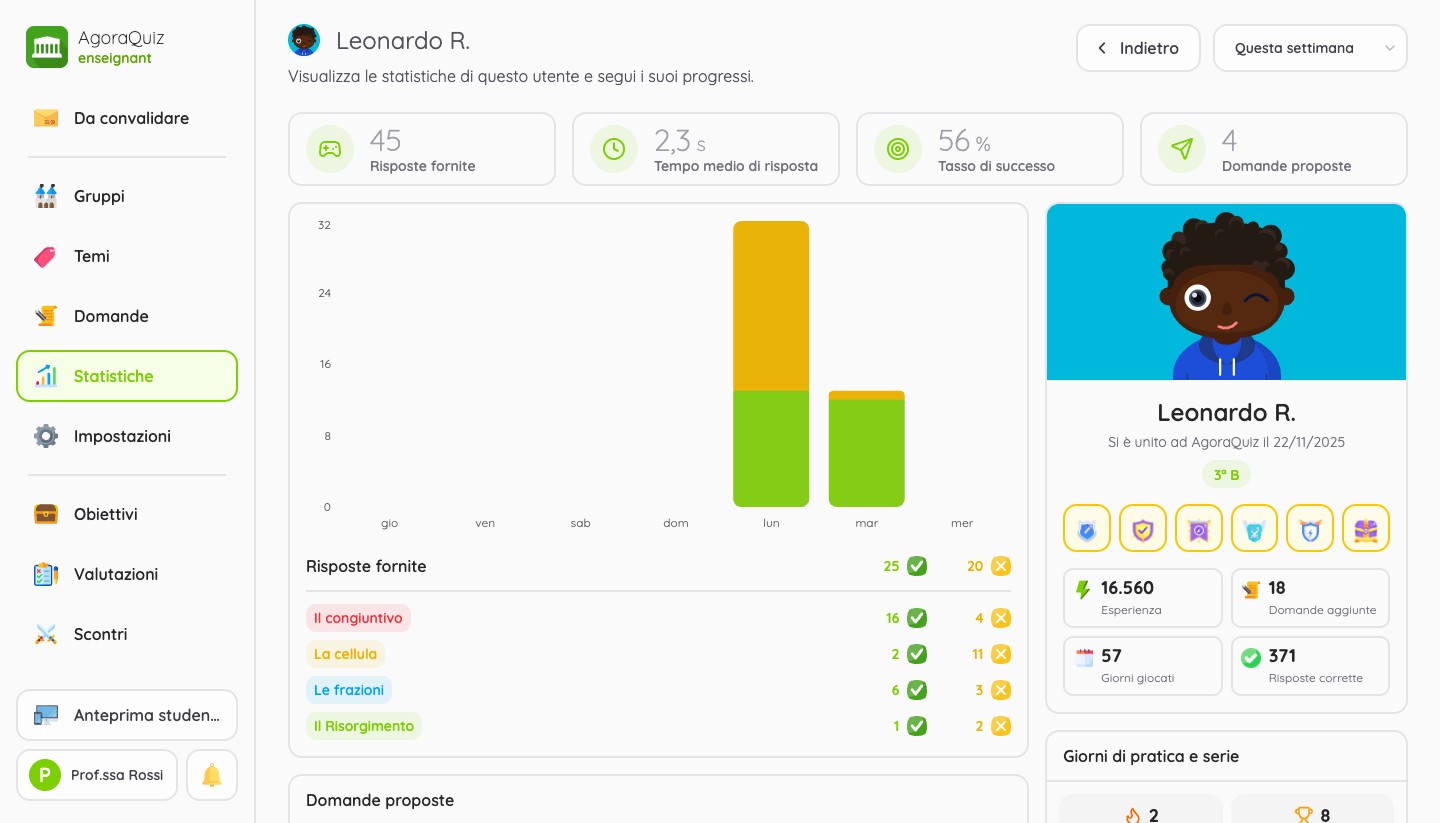
La scheda di uno studente mostra anche il suo avatar e i successi che ha sbloccato. E nella pagina Domande, ogni domanda indica la sua percentuale di successo: aprila per vedere le risposte scelte dai tuoi studenti e i risultati di ogni gruppo.
Da sapere
- L'account gratuito mostra le statistiche della settimana in corso e della precedente. AgoraQuiz Plus apre tutto lo storico: 30 giorni, 12 mesi o l'anno intero.
Passo 7 - Andare oltre con AgoraQuiz Plus
Una volta avviati i tuoi studenti, AgoraQuiz Plus aggiunge tre strumenti per animare il ripasso. Puoi provarlo gratis per 14 giorni.
Obiettivi
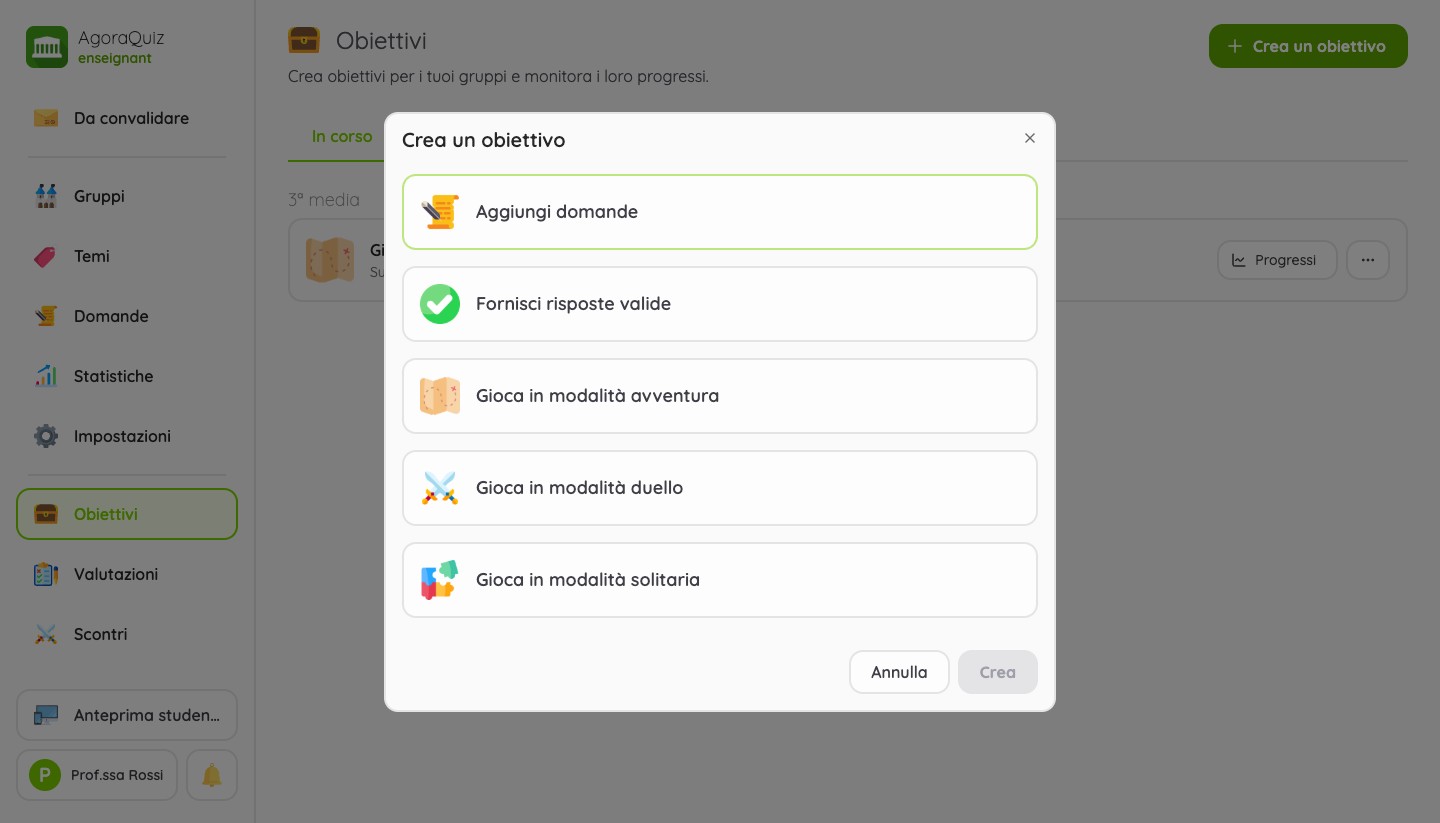
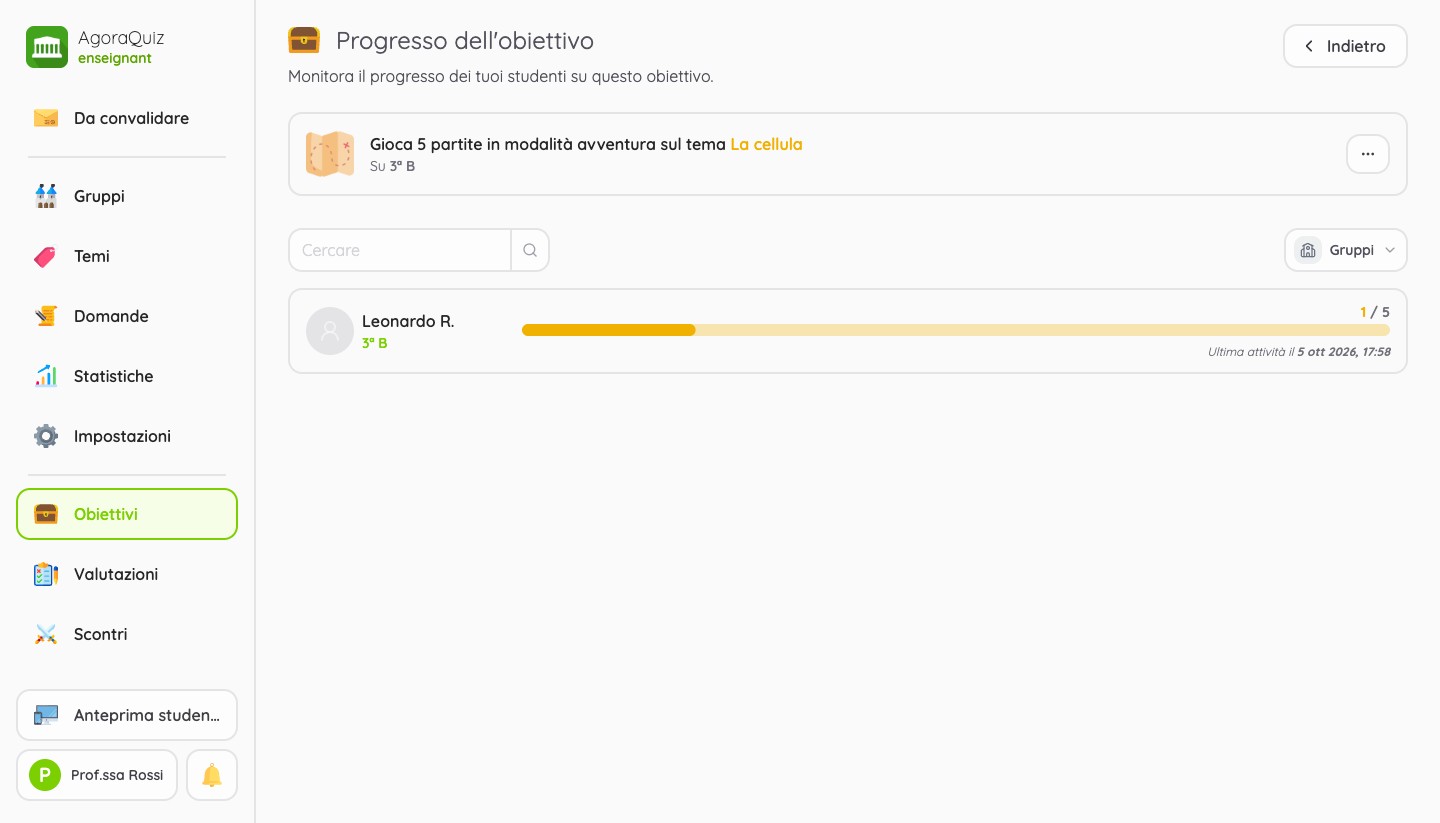
Dai un traguardo ai tuoi gruppi: aggiungere domande, dare risposte corrette o giocare in una modalità precisa, su un tema se lo desideri e fino a una data di fine. L'obiettivo compare tra le missioni principali dei tuoi studenti, e tu segui i progressi di ciascuno.
Valutazioni
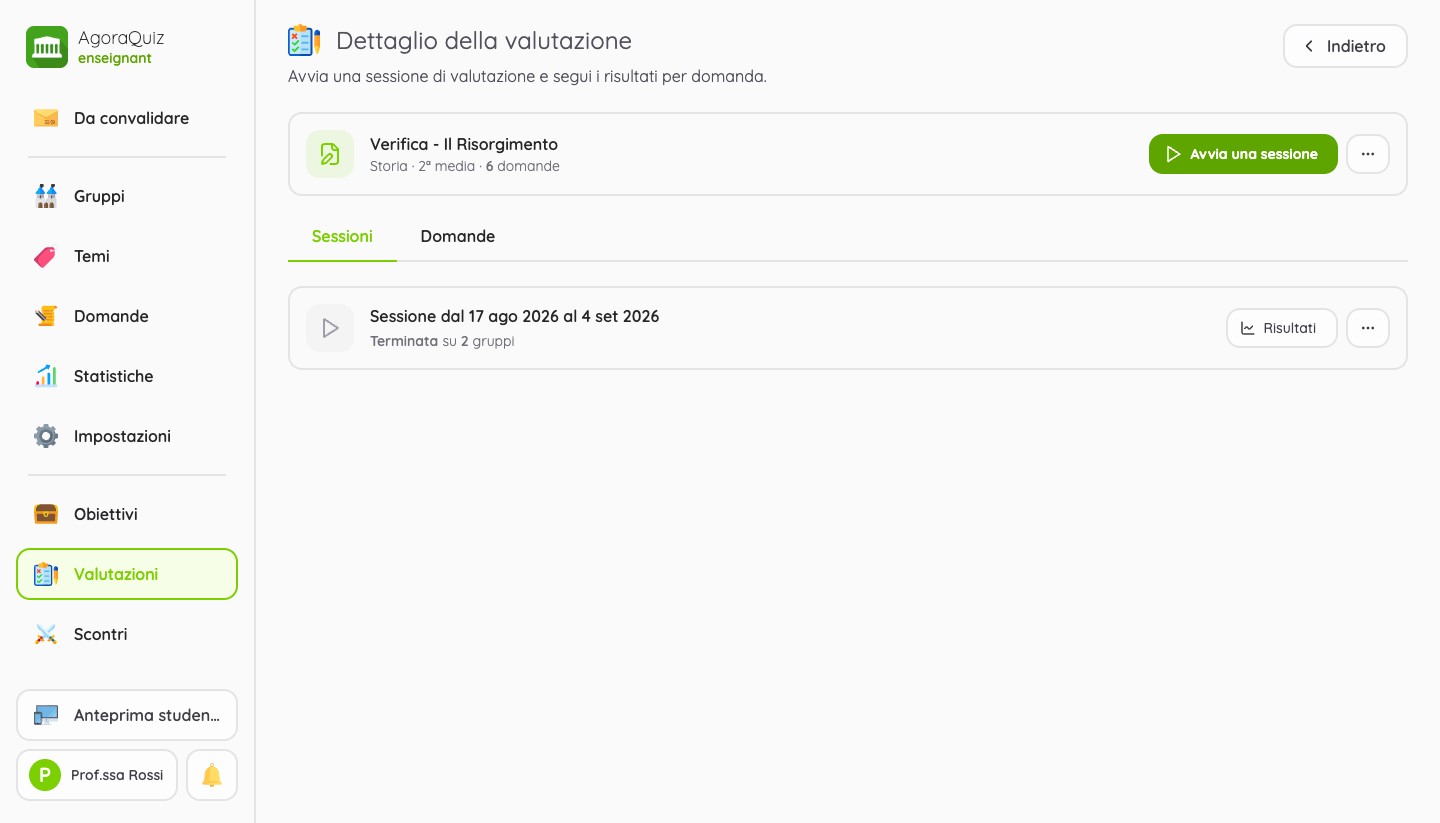
Componi una valutazione a partire dalle tue domande, poi avvia una sessione per uno o più gruppi. Gli studenti la svolgono dalla loro applicazione, la correzione è automatica e ottieni la percentuale di successo per domanda e per studente.
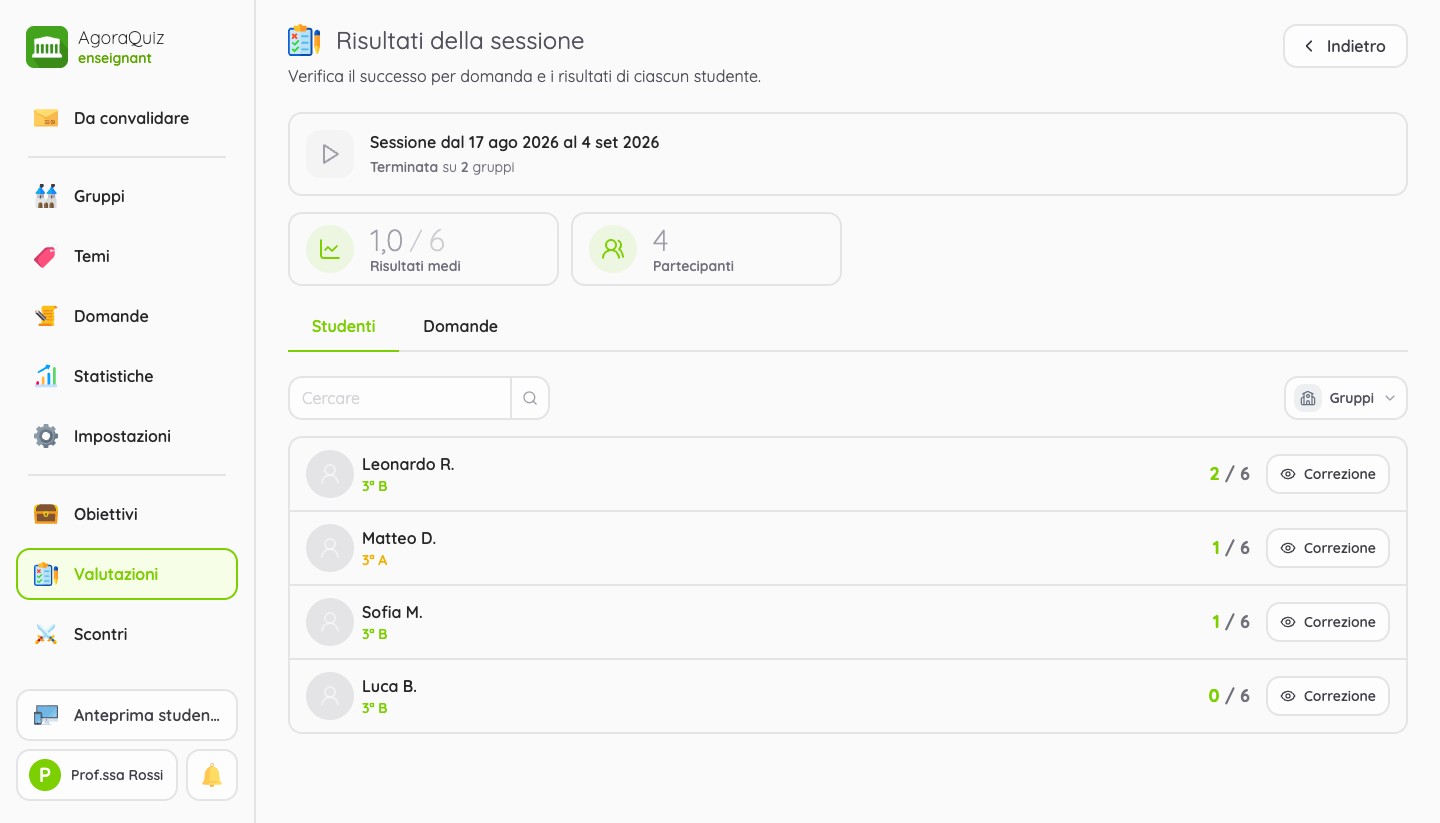
Sei tu a scegliere quando i tuoi studenti vedono la correzione: dopo ogni risposta, alla fine della loro valutazione o alla chiusura della sessione.
Sfide tra gruppi
Metti le tue classi una contro l'altra per un periodo definito (nel menu Scontri). Vince il gruppo che ottiene più risposte corrette, più domande aggiunte o più duelli vinti, a seconda di ciò che scegli. Gli studenti vedono il punteggio cambiare in diretta sulla loro schermata principale.
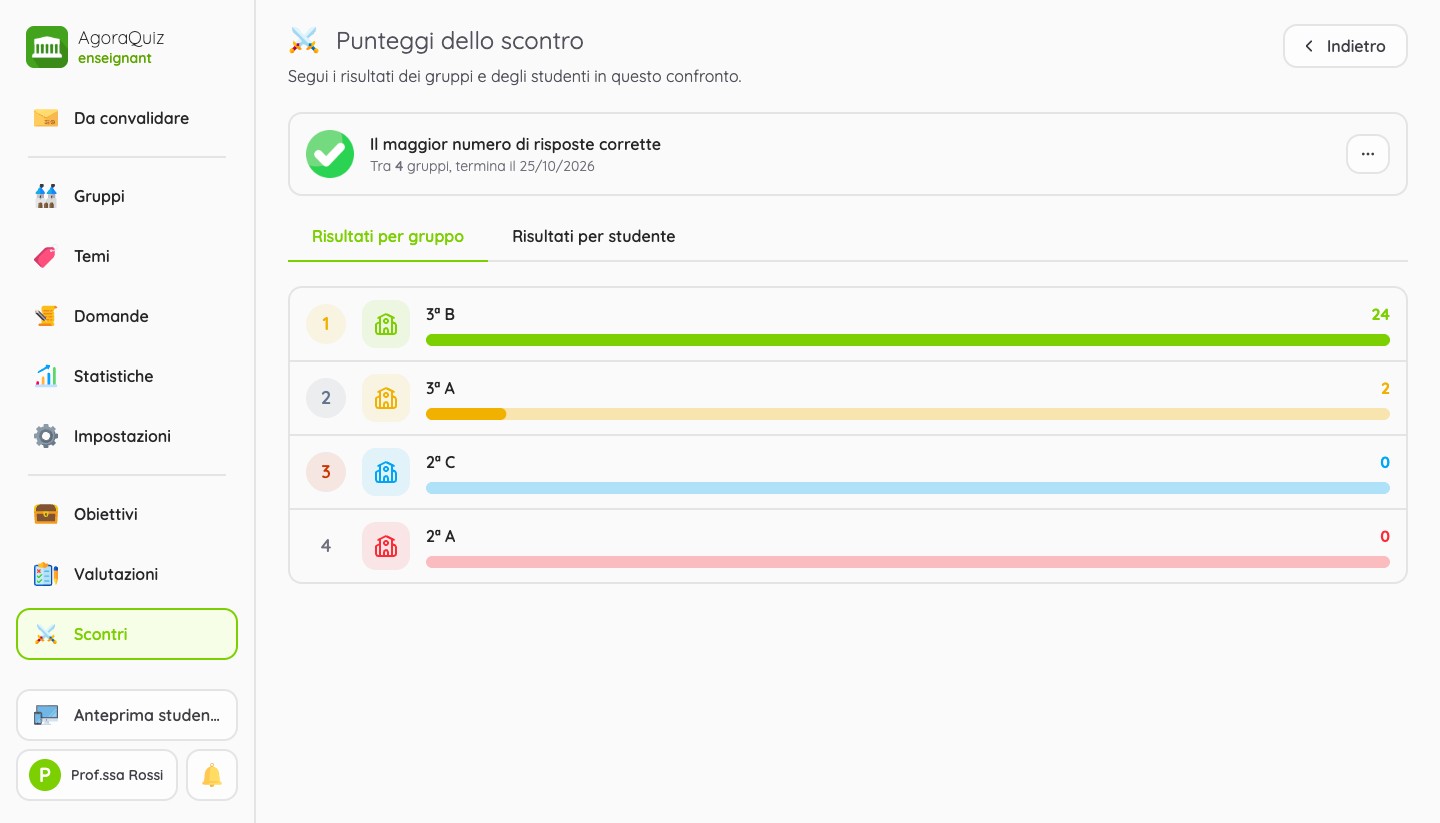
Con l'opzione Duelli tra gruppi, i tuoi studenti giocano i loro duelli contro quelli delle altre classi per tutta la durata della sfida.
Complimenti! Ora hai tutto ciò che serve per sfruttare al meglio AgoraQuiz con i tuoi studenti.
Grazie per aver letto questa guida fino in fondo. Per non perdere nessuna novità, seguici sui social:
A presto su AgoraQuiz!